ブラウザで使える無料オートチューン(ダウンロード不要)
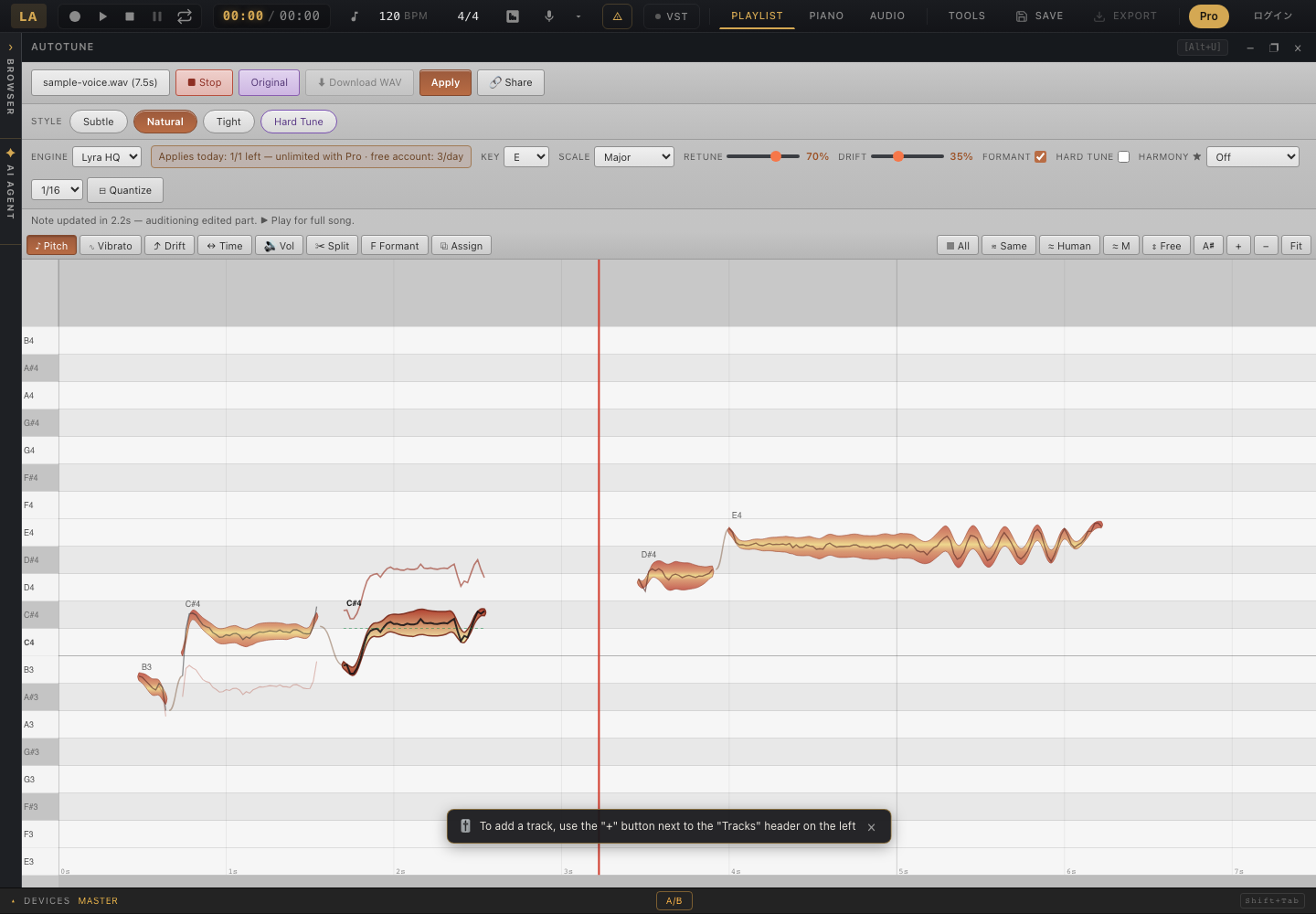
このページのツールは、録音した歌声をブラウザだけでピッチ補正できる無料のオートチューンです。ソフトのインストールも、プラグインの設定も、アカウント登録も必要ありません。ファイルをドロップすると AI が歌声を解析し、歌われた全ノートをピアノロールに表示します。
「オートチューン」と一口に言っても、リアルタイムでキーに吸着させるエフェクト型と、録音後にノート単位で直す編集型があります。このツールは後者で、ケロケロ声のエフェクトではなく、自然に聴こえる補正を目的にしています(もちろん強くかければエフェクト的にも使えます)。
初心者の方は、まず「サンプル音声で試す」ボタンから始めるのがおすすめです。自分の録音を用意しなくても、編集の流れを1分で体験できます。
処理はすべてブラウザ内で完結します。音声ファイルがサーバーにアップロードされることはありません。
ブラウザでボーカルをオートチューンする5ステップ
- ボーカルをアップロードMP3・WAV・FLAC・M4A などのボーカル録音をドロップします。ダウンロードもインストールも不要で、処理はブラウザ内で完結します。
- AIが自動解析AI が歌声を解析し、歌われた全ノートがピッチカーブ付きでピアノロール上に表示されます。
- ノート単位で編集ノートをドラッグしてセント単位で補正、ビブラートやフォルマントを調整、ドリフトを修正。ワンクリックで検出キー/スケールにまとめて補正もできます。
- AI Natural HQ をプレビューニューラルエンジン AI Natural HQ を15秒の無料プレビューで聴き比べ(A/B)できます。プレビューはクレジットを消費しません。
- 書き出し補正後のボーカルを WAV で書き出します。編集は約1秒でレンダリングされ、その場で試聴できます。
こんな用途に使われています
いちばん多いのは歌ってみた・カバー動画のボーカル補正です。ミックスエンジニアに依頼する前段階として、自分でピッチだけ整えてしまう使い方ですね。ほかにも、ラップのフックを歌モノに寄せる、ポッドキャストのジングルの歌を直す、作曲デモの仮歌を聴ける状態にする、合唱やアカペラ録音の一人ずつの補正、といった用途があります。
エフェクトとしての「ケロケロボイス」を作りたい場合も対応できます。補正強度を最大にし、スピードを速くしてスケールに強制吸着させれば、いわゆる T-Pain / Perfume 系のサウンドになります。
ピッチ補正の基礎知識(セント・キー・ドリフト)
いくつかの用語を知っておくと編集が楽になります。「セント」は半音の1/100の単位で、20〜30セントのズレは多くの人が「なんとなく外れてる」と感じるレベルです。「キー/スケール補正」は曲のキーに含まれる音へノートを吸着させる処理で、このツールはキーを自動検出してワンクリックで適用できます。「ドリフト」はノートの途中でピッチが徐々に上下にずれていく現象で、ノート単位の編集ならドリフトだけを直してアタックやしゃくりは残せます。
ピアノロール上では、各ノートが検出された音名の位置に表示され、ノート内のピッチカーブも見えます。「どのノートがどれだけ外れているか」が視覚的に分かるので、耳だけで探すより圧倒的に速く修正できます。
補正しやすいボーカルを録るコツ
補正のしやすさは録音の時点でほぼ決まります。リバーブやディレイをかけない「ドライ」な状態で録る、1トラックに1人の声だけを入れる、できるだけ静かな部屋でマイクに近づきすぎず録る——この3つを守るだけで、ノート検出の精度が大きく上がります。
ファイル形式は、可能なら WAV や FLAC などの非圧縮/可逆形式がベストです。低ビットレートの MP3 やボイスメモでも動作しますが、圧縮ノイズが少ないほど解析も仕上がりもきれいになります。
自然に聴こえるピッチ補正のコツ
自然な仕上がりのコツは「全部を直さない」ことです。目立って外れているノートだけをドラッグで直し、微妙な揺れはそのまま残すと人間らしさが保たれます。ビブラートは削りすぎると機械的になるため、ビブラート量の調整は少しずつかけるのがおすすめです。
大きくピッチを動かすとき(3半音以上など)は、どんなピッチシフターでも声質の変化が出やすくなります。フォルマント保持をオンのままにし、境界のポルタメント(自動)を活かして、極端な移動は1音ずつ試聴しながら詰めるのがコツです。
また、フォルマント(声質)とピッチは別々に編集できます。ピッチを上げても声が細くならないよう、フォルマントは基本そのままにしておき、意図的に声質を変えたいときだけ動かしましょう。
ワンクリック補正と手動編集の使い分け
急いでいるとき(歌ってみたの仮ミックス、デモの確認など)は、キー自動検出のワンクリック補正で十分なことが多いです。数秒で全体が整い、そこから気になるノートだけ手動で追い込めます。一方、リリースする音源やサビの決めフレーズは、最初からノート単位で編集する価値があります。どのノートをどこまで動かすかを自分で決められるので、補正感を出さずに仕上げられます。
両者は排他ではありません。実際のワークフローは「ワンクリック補正 → 気になる箇所だけノート単位で微調整 → 全体を試聴して書き出し」が最短です。
録音からオートチューンまで完結する「オンラインスタジオ」
このページは単体のピッチ補正ツールではなく、ブラウザ完結の「オンラインスタジオ」の一部です。マイクからの録音、上のエディタでのオートチューン、マルチトラックでのオケ重ね、AIマスタリングまで、アプリを行き来せずブラウザだけで完了します。
補正したボーカルは、そのままワンクリックでエディタのトラックに送れます。オケを足し、ハーモニーを作り、バランスを取り、マスタリング済みの完成曲として書き出すところまで無料でつながります。
無料の範囲と有料の範囲(正直に)
無料で使えるもの:ノート検出、ノート単位のピッチ編集、ビブラート/フォルマント調整、キー/スケール自動補正、編集の試聴。ここまでは登録不要です。編集を音声に書き出す「適用」は登録なしで1日1回、無料アカウントなら1日3回、Proで無制限です。ハーモニー込みのフルレンダリングも Pro です。
Melodyne・Auto-Tune・他のオンラインツールとの比較
定番のピッチ補正ソフト・サービスと正直に比較しました。用途によっては他のツールが合う場合もあります。
価格・仕様は2026年7月時点の各社公開情報に基づきます。最新の条件は各公式サイトでご確認ください。
よくある質問
このオートチューンは本当に無料ですか?
はい。ノート検出、ノート単位のピッチ編集、ビブラート/フォルマント調整、キー/スケール自動補正はすべて無料・無制限です。ニューラルエンジン AI Natural HQ も15秒プレビューは無料で、フルレンダリングは1日1回(無料アカウントで2回)まで無料です。
Melodyneとの違いは?
基本の考え方(ノート単位の編集)は同じですが、Melodyne は約$99からの有料ソフトで、DAWへのインストールが必要です。LA Studio はブラウザで動き、無料で、ボーカルなど単旋律の素材に特化しています。Melodyne Editor 以上にある和音(ポリフォニック)編集はありません。
音声ファイルはアップロードされますか?
いいえ。解析・編集・レンダリングはすべてブラウザ内で実行され、音声が端末の外へ送信されることはありません。
補正したボーカルを商用利用できますか?
はい。あなたの録音はあなたのものです。書き出した音声に透かしは入らず、LA Studio が権利を主張することもありません。リリース・収益化も自由です。
スマホでも使えますか?
最近のスマホブラウザでも動作しますが、解析やレンダリングは端末の性能に依存します。長い曲や細かい編集にはPCのChrome/Edgeをおすすめします。
AI Natural HQ とは何ですか?
ニューラルボコーダを使った高品質レンダリングモードです。大きくピッチを動かしてもロボット声になりにくく、自然な声質を保ちます。任意の15秒区間で通常エンジンと無料でA/B比較できます。
ハモリ(ハーモニー)は作れますか?
はい。リードボーカルからハーモニーラインを生成できます。プレビューでの試聴は無料で、ハーモニー込みのフルレンダリングは Pro プランで利用できます。
対応フォーマットは?
MP3・WAV・FLAC・M4A・OGG など主要フォーマットに対応しています。書き出しは WAV です。
アカウント登録は必要ですか?
いいえ。登録なしですべての基本編集が使えます。無料アカウントを作ると AI Natural HQ のフルレンダリングが1日1回→2回に増えます。