録音ノイズ除去を無料・ブラウザで!宅録ホワイトノイズの消し方
「せっかく録音したのにホワイトノイズがひどくて使えない」「マイクのノイズを消すソフトを探しているけど有料ばかり」――そんな悩みを抱えている方に朗報です。2024年現在、ブラウザだけで完全無料・インストールなしに録音のノイズ除去ができるようになっています。この記事では、ブラウザ完結でノイズを消す具体的な手順から、宅録環境でノイズを発生させない事前対策まで、DTM初心者でもすぐに実践できるようにまとめました。

そもそも録音ノイズの種類と原因を把握しよう
ノイズ除去を効果的に行うには、まず「どんなノイズがなぜ発生するのか」を知ることが重要です。原因によって対策が変わります。
ホワイトノイズ(サーというノイズ)
マイクのプリアンプやオーディオインターフェイスが増幅回路の熱雑音を拾うことで発生する「サー」という定常ノイズです。安価なUSBマイクや、ゲイン(入力感度)を上げすぎた場合に顕著に現れます。周波数が全帯域に均等に分布するためホワイトノイズと呼ばれます。
ハムノイズ(ブーンというノイズ)
電源由来の50Hz/60Hzハムノイズです。グランドループ(アース接続の不備)や、ACアダプタをマイクに近づけすぎることで発生します。「ブーン」という低い唸り音が特徴で、ノッチフィルタで特定周波数だけを切り取る方法が有効です。
環境騒音(クリック・ルームリバーブ・エアコン音)
録音中に混入する、エアコンの風切り音・PCのファン音・室内の反響(ルームアコースティクス)・外の車の音などです。これらは時間的に変化するため、ホワイトノイズより除去が難しいとされてきましたが、最近はAIが大幅に精度を向上させています。
ブラウザで無料ノイズ除去する方法【手順を詳しく解説】
以下の手順はすべてインストール不要で、ChromeまたはEdgeブラウザがあれば今すぐ試せます。
LA StudioのAIノイズ除去ツールを使う
LA Studio ノイズ除去ページは、AIがホワイトノイズ・環境音・ハムノイズを自動検出して除去するブラウザ完結ツールです。WebGPUを活用しているため処理はローカルで完結し、音声データをサーバーに送信しないのも安心できるポイントです。
- ページを開く:https://la-studio.cc/noise-removal にアクセスします。ログイン不要・登録不要です。
- ファイルをアップロード:「ファイルを選択」または画面へのドラッグ&ドロップでWAV・MP3・OGG等のファイルを読み込みます。
- ノイズ除去を実行:「ノイズ除去」ボタンをクリックします。AIが自動でノイズプロファイルを解析し、数秒〜数十秒で処理が完了します。
- 試聴して確認:処理前・処理後を比較試聴できます。不自然な音声劣化がないか確認しましょう。
- ダウンロード:問題なければ「ダウンロード」ボタンでPCに保存します。
なお、LA Studioにはフル機能のブラウザDAWも搭載されています。ノイズ除去したファイルをそのままエディタに読み込んで、EQやコンプなどの後処理まで一気通貫で行えます。
Audacityのノイズリダクション機能(デスクトップ無料ソフト)
ブラウザではなくデスクトップソフトでも構わない場合、Audacity(Windows/Mac/Linux対応・完全無料)は定番中の定番です。手順は以下の通りです。
- Audacityで録音ファイルを開く
- ノイズだけが鳴っている無音区間(0.5秒以上)を選択する
- メニューから「エフェクト」→「ノイズリダクション」を選択
- 「ノイズプロファイルの取得」をクリック
- 全選択(Ctrl+A)してから再度「エフェクト」→「ノイズリダクション」→「OK」
ノイズリダクション量(dB)を上げすぎると声がロボット声になるので、6〜12dB程度から試すのがコツです。
Adobe Podcast(ブラウザ・無料枠あり)
Adobeが提供するAdobe Podcast「Enhance Speech」は、1ファイルあたり最大1時間・無料で利用できるAIノイズ除去ツールです。マイク音声の品質向上に特化しており、ナレーションや会話音声に非常に向いています。ただしクラウド処理のため音声データがAdobeのサーバーを経由する点に注意が必要です。
DTMでのホワイトノイズ対策:プラグインを使ったノイズゲート・EQ処理
DAWを使ったDTM制作の場合、録音後の修正だけでなく、リアルタイムのノイズ対策エフェクトも効果的です。
ノイズゲートで無音区間のノイズを消す
ノイズゲートは、設定した音量閾値(スレッショルド)以下の信号を自動的にミュートするエフェクトです。「歌っていない間のマイクノイズ」を消すのに最も手軽な方法です。
- スレッショルド:ノイズレベルより少し高い値に設定。目安は −40〜−50dBFS 付近
- アタック:10〜20ms。短すぎると声の頭が切れる
- リリース:200〜500ms。短すぎると声の余韻がぶつ切れになる
ただしノイズゲートは「声がない区間」しか対処できません。歌の途中に混入したノイズには別途AIノイズ除去が必要です。
ハイパスフィルター(HPF)で低域ノイズをカット
ほとんどのEQプラグインに搭載されているハイパスフィルター(HPF)は、設定周波数以下の信号をカットします。マイクを通じて入り込む低周波ノイズ(足音・エアコン振動・PCファン低音)を大幅に軽減できます。
- ボーカル・ナレーション:80〜120Hzでカット(人の声の基音は男性で約100Hz〜、女性で約200Hz〜)
- ギター・アコギ:100〜150Hz付近でカット

宅録でノイズを発生させない事前対策(ソフト不要)
最も根本的な解決策は「そもそもノイズを録音しないこと」です。後処理で音質は回復できても、完璧に除去することは難しい。以下は特別な機材なしにすぐ実践できる対策です。
マイクゲインを適切に設定する
ゲインを上げすぎると増幅回路のノイズも一緒に増幅されます。録音レベルのピークが −6〜−12dBFS 付近に収まるよう、マイクを口に近づける・歌声を大きく出す方向で調整しましょう。音量不足をゲインで補うのが最悪のパターンです。
PCのファン音・電源ノイズを遠ざける
- デスクトップPCは机の下や隣の部屋に置く
- ノートPCはファンが回らないよう事前に軽い作業状態にする
- USBバスパワーのマイクが不安定な場合はセルフパワーのUSBハブを経由する
- スマートフォンのモバイルバッテリーを電源に使うとグランドループを回避できる
吸音処理で部屋の反響を減らす
壁の反響が加わると「くぐもった」音になり、ノイズ除去後も不自然な残響が残ります。布団・厚手のカーテン・クローゼットの中での録音が効果的な低予算対策です。市販の吸音パネル(3,000〜10,000円程度)をマイク背後と正面に置くだけでも劇的に改善します。
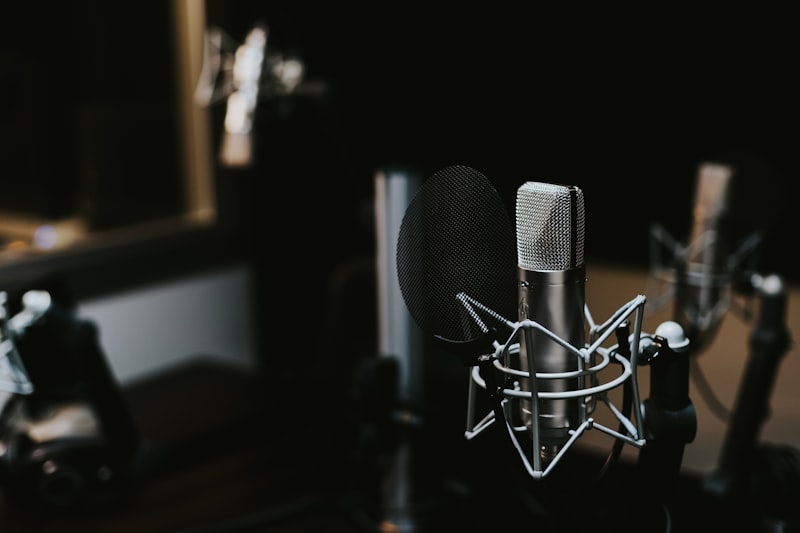
ポップガード・マイクシールドを使う
「パ行・バ行」の破裂音はポップノイズとしてマイクに録音されます。1,000円以下のポップガードをマイクの前に置くだけで解消します。マイクシールド(リフレクションフィルター)は背後からの反射音をまとめてカットします。
ノイズ除去ツール比較:無料で使えるブラウザ・ソフト一覧
- LA Studio ノイズ除去:ブラウザ完結・完全無料・ローカル処理(WebGPU)・登録不要。WAV/MP3/OGG対応。DAW連携あり。
- Adobe Podcast Enhance Speech:ブラウザ・無料枠あり(最大1時間/ファイル)・クラウド処理。音声特化。Adobeアカウント推奨。
- Audacity ノイズリダクション:デスクトップ・完全無料・ローカル処理。Windows/Mac/Linux対応。手動でノイズプロファイルを取得する必要あり。
- Krisp:デスクトップアプリ・無料プランあり(週60分)・リアルタイムノイズキャンセリング特化。ビデオ会議向け。録音後処理には不向き。
- NVIDIA RTX Voice / Broadcast:RTXシリーズGPU必須・無料・リアルタイム処理。GPU非搭載PCでは使用不可。
ブラウザで完結・完全無料・録音後ファイルのノイズ除去が目的なら、LA StudioかAdobe Podcastが最も手軽です。インストールOK・より細かい調整をしたいならAudacityが定番です。
ノイズ除去後の仕上げ:音質をさらに良くするひと手間
ノイズ除去は「余計なものを引く」処理ですが、その後に「良い成分を加える」処理を組み合わせると完成度が大きく上がります。
コンプレッサーで音量を均一にする
ノイズ除去後は音量のダイナミクスが露わになります。コンプレッサーをかけて音量を均一化すると、リスナーが聴きやすくなります。比率(Ratio)は3:1〜4:1、アタック30ms、リリース100ms前後が声には一般的です。
EQで声の明瞭度を上げる
- 3〜5kHz付近を+2〜3dB持ち上げると「抜け感・明瞭度」が増す
- 200〜400Hzの「こもり」を−2〜3dBカットするとすっきりする
- 10kHz以上をシェルビングで持ち上げると「空気感・高域の艶」が増す
適度なリバーブで自然な空間を演出
無響室で録ったように乾いた音はかえって不自然に聞こえます。ショートリバーブ(プリディレイ20〜30ms、残響時間1.5〜2秒程度)を薄くかけると自然さが戻ります。
よくある質問
Q. ブラウザのノイズ除去ツールは音質が劣化しますか?
A. AIノイズ除去は従来の「スペクトル差し引き方式」と異なり、音声成分を学習済みモデルで分離するため、適切な強度で使えば目立つ劣化は発生しにくいです。ただし強すぎる設定にすると「金属的・ロボット声」になることがあります。処理後は必ず試聴して確認してください。
Q. スマートフォンで録音した音声のノイズも除去できますか?
A. できます。スマホ録音はMP3やM4Aで保存されることが多いですが、LA StudioのノイズツールはMP3にも対応しています。スマホのブラウザ(Chrome for Android / Safari for iOS)からも利用可能です。
Q. ノイズ除去後にボーカルが消えてしまいました。なぜですか?
A. ノイズ除去の強度が強すぎるか、録音レベルが極端に低くてノイズとボーカルの音量差がほとんどない状態が考えられます。除去量を下げて再試行するか、元の録音ゲインを見直してください。録音段階で−6〜−12dBFSのレベルが確保できていれば、AIは正確に声とノイズを区別できます。
Q. Audacityでノイズ除去すると「ブツブツ」とアーティファクトが出ます。どうすればいいですか?
A. Audacityのノイズリダクション量(感度)を下げてください。デフォルトの感度(Sensitivity)が高いと過剰除去になります。感度を0〜6程度、リダクション量を6〜10dBに設定し、平滑化(Smoothing)を2〜3にするとアーティファクトが軽減されます。それでも改善しない場合はAIベースのツールに切り替えることをおすすめします。
Q. リアルタイムでマイクノイズをリアルタイムにキャンセルしたい場合は?
A. ビデオ会議・ライブ配信でのリアルタイムノイズキャンセリングには、Krisp(無料プランあり・週60分)やNVIDIA RTX Broadcast(RTX GPU必須)が向いています。録音後ファイルの処理ではなくリアルタイム処理専用ツールです。
まとめ:ノイズ除去はブラウザで無料・一瞬でできる時代
録音のホワイトノイズや環境音を消すために、高価なソフトや複雑な設定は今や必要ありません。ブラウザでファイルをアップロードするだけでAIが自動除去してくれるツールが無料で使えます。まず試してみるならLA Studio ノイズ除去がインストール不要・登録不要で最も手軽です。ノイズ除去後のミックス・マスタリングまで一貫してブラウザ内で完結させたい場合は、フル機能のDAW「LA Studio エディタ」もあわせて活用してみてください。
事前の録音環境の整備(ゲイン設定・吸音・マイク位置)と、後処理のAIノイズ除去を組み合わせることで、自宅録音でもスタジオ品質に近い音声が作れます。ぜひ今日から実践してみてください。