楽譜をMIDIに無料変換する方法【初心者向け完全ガイド】
楽譜をMIDIに変換したい人が最初に知るべきこと
「手持ちの楽譜をDAWに取り込みたい」「紙の楽譜をデジタル化してアレンジしたい」——そう思ったとき、多くの人が最初に壁にぶつかります。楽譜は「見るためのもの」であり、DAWが読める「MIDI」とはまったく別のフォーマットだからです。
この記事では、紙の楽譜・PDF楽譜・スキャン画像をMIDIデータに変換する方法を、無料で使えるツールを中心に初心者向けにステップごとに解説します。OMR(光学楽譜認識)技術の仕組みから実際の操作手順、注意点まで網羅しているので、DTM初心者でもすぐに実践できます。
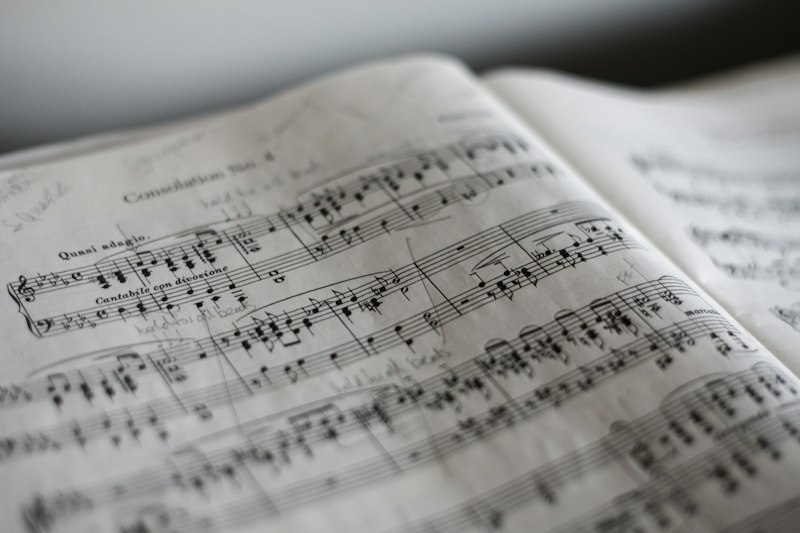
楽譜をMIDIに変換する仕組み:OMR(光学楽譜認識)とは
楽譜画像からMIDIを生成する技術をOMR(Optical Music Recognition:光学楽譜認識)と呼びます。OCRが文字を読み取るのと同じように、OMRは五線譜上の音符・休符・拍子記号・調号などを画像解析してデジタルデータに変換します。
近年のAI(ディープラーニング)の進化により、手書き楽譜や複雑なピアノ譜もかなりの精度で認識できるようになりました。ただし認識精度は楽譜の画質・複雑さ・ツールの性能によって大きく異なるため、変換後の確認・修正作業は必須です。
変換の流れ(全体像)
- 紙の楽譜をスキャン or 撮影してPNG・PDF・JPG形式で保存する
- OMRツールに画像をアップロードする
- OMRが音符を解析してMusicXML・MIDIなどのデータを生成する
- DAWやMIDIエディタに取り込んで編集・修正する
無料で使える楽譜→MIDI変換ツール比較
現在、楽譜をMIDIに変換できる主なツールは以下の通りです。インストールが必要なものとブラウザだけで完結するものに分けて整理します。
① LA Studio 楽譜OCR(ブラウザ完結・無料)
LA Studio の楽譜OCR機能は、ブラウザに楽譜画像をアップロードするだけでMIDIリージョンに変換できるオンラインツールです。変換されたMIDIはそのままLA StudioのDAWエディタに取り込まれるため、「変換→編集→書き出し」まですべてブラウザ内で完結するのが最大の強みです。インストール不要・登録不要で試せます。
- 対応形式:PNG・JPG・PDF(楽譜画像)
- 出力:MIDIリージョン(エディタ直接取り込み)
- 動作環境:Chrome/Edge(PC・Mac・Chromebook)
- 料金:基本無料(高負荷AI処理はクレジット消費)
② MuseScore(無料・デスクトップアプリ)
MuseScoreはWindows・Mac・Linux対応の無料楽譜作成ソフトです。OMR機能自体は本体に内蔵されていませんが、MusicXML・PDFからの読み込みや手入力した楽譜をMIDIでエクスポートする機能があります。楽譜を手動で入力する場合の定番ソフトです。
- 得意なこと:楽譜の手入力・編集・MIDI書き出し
- OMR機能:なし(別途OMRプラグインが必要)
- 料金:無料(MuseScore.comの閲覧機能は有料プランあり)
③ Audiveris(無料・オープンソース・デスクトップ)
AudiverisはJava製のオープンソースOMRエンジンです。精度が高く、複雑なピアノ譜や合奏譜にも対応します。ただしJavaのインストールが必要で、UIがやや上級者向けです。出力はMusicXML形式で、そこからMIDIへの変換にMuseScore等を使います。
- 得意なこと:高精度なOMR処理、バッチ処理
- 苦手なこと:セットアップが複雑、GUI操作が難しい
- 料金:完全無料(オープンソース)
④ SmartScore / PhotoScore(有料・デスクトップ)
商用OMRソフトとしてSmartScore(Musitek)やPhotoScore(Neuratron)が有名です。認識精度が非常に高く、手書き楽譜や多段譜にも対応。ただし価格は数万円〜と高め。本格的な楽譜デジタル化業務向けです。
比較まとめ表
- LA Studio 楽譜OCR:ブラウザ完結、インストール不要、無料、DAW直接連携◎
- MuseScore:手入力・編集に強い、OMR非搭載、デスクトップアプリ
- Audiveris:高精度OMR、無料、Javaが必要、上級者向け
- SmartScore/PhotoScore:商用最高精度、有料(数万円〜)
【初心者向け】スキャン楽譜をMIDIに変換する手順(ブラウザで完結)
ここでは最も手軽なLA Studio 楽譜OCRを使った具体的な手順を解説します。
STEP 1:楽譜を用意する(スキャン・撮影のコツ)
変換精度は画像の品質に直結します。以下の点に注意して画像を用意しましょう。
- 解像度は300dpi以上が理想。スマホ撮影の場合は真上から撮影し、照明のムラをなくす
- 影が入らないよう、窓際ではなく均一な照明下で撮影する
- 楽譜が傾かないよう水平に置く(10度以上傾くと認識精度が下がる)
- PDF形式のデジタル楽譜(楽譜販売サイトでの購入品など)はそのまま使用可能
- 複数ページある場合は1ページずつ画像化する(またはPDFにまとめる)
STEP 2:LA Studio 楽譜OCRにアクセスする
- ブラウザ(ChromeまたはEdge推奨)で https://la-studio.cc/sheet-music-ocr にアクセスする
- ページ上の「ファイルをアップロード」ボタンをクリックするか、楽譜画像をドラッグ&ドロップする
- 対応形式:PNG・JPG・PDF
STEP 3:AIが楽譜を解析してMIDIを生成する
- アップロードが完了すると、AIが自動的に楽譜の音符・休符・拍子・調号を解析し始める
- 処理時間はページ数・複雑さにより異なるが、A4一ページなら通常10〜30秒程度
- 解析完了後、MIDIリージョンとしてエディタに取り込まれる
STEP 4:エディタでMIDIを確認・修正する
- 生成されたMIDIリージョンがピアノロールに表示される
- 再生ボタンで音を確認し、認識ミス(音符の抜け・余分なノート)をチェックする
- ピアノロール上でノートをドラッグ・削除・追加して修正する
- 正しく修正できたら、エクスポートメニューからMIDIファイルとしてダウンロードする
STEP 5:他のDAWに取り込む(必要な場合)
書き出したMIDIファイルはCubase・Logic Pro・Ableton Live・FL Studio・Studio One・GarageBandなど主要DAWすべてにインポートできます。各DAWの「ファイル → インポート → MIDI」から読み込んでください。
認識精度を上げる5つのコツ
OMRの認識ミスを減らすためのポイントをまとめます。
- 印刷楽譜を使う:手書き楽譜より活字印刷の楽譜のほうが圧倒的に認識精度が高い
- シンプルな楽譜から試す:まずはメロディ単声の楽譜で練習し、慣れてきたら和音やピアノ大譜表に挑戦する
- 余白を適切に残す:楽譜の端が切れないよう、スキャン時は用紙全体が収まるようにする
- 画像の明るさを調整する:スキャン後に画像編集ソフト(Photoshop等)でコントラストを上げると認識率が向上する
- ページ分割して処理する:多ページ楽譜を一度に処理するより、1〜2ページずつ処理するほうが安定する
変換後にDAWで編集するときのポイント
MIDIに変換した後の編集作業でよくつまずくポイントと対処法を解説します。
テンポと拍子を確認する
OMRは拍子記号を認識しますが、テンポ(BPM)は楽譜から自動判定するのが難しいため、デフォルト値(120BPM等)に設定されることがあります。原曲のテンポを知っている場合はDAWのテンポを手動で設定してください。BPMがわからない場合はBPM検出ツールで参考音源を解析するとよいでしょう。
音源(楽器)を割り当てる
変換されたMIDIトラックにはデフォルトのピアノ音源が割り当てられることが多いです。楽譜が別の楽器向けの場合は、DAW上で適切な音源に変更しましょう。
ベロシティ(強弱)を調整する
OMR変換では全ノートが均一なベロシティになることがほとんどです。強弱記号(f・p・mf等)はツールによっては認識されますが、リアルな演奏感を出すためにDAW上でベロシティを手動で調整するとよいでしょう。

Audio to MIDIとの違い:楽譜OCR vs 音声変換
「楽器を録音した音声からMIDIを作りたい」という場合は、楽譜OCRではなくAudio to MIDI変換が適しています。音声(WAV・MP3)を入力としてMIDIを生成する技術で、LA StudioのAudio to MIDI機能はブラウザ内ONNXモデル(Basic Pitch)でインストール不要・無料で処理できます。
- 楽譜OCR:紙・PDF楽譜の画像 → MIDI(楽譜がある場合に最適)
- Audio to MIDI:録音・音声ファイル → MIDI(耳コピの補助や演奏データ化に最適)
目的に合わせて使い分けてください。
よくある失敗と対処法
「認識結果がめちゃくちゃで使えない」
→ 画像の解像度・傾き・コントラストを見直してください。スマホ撮影より300dpiスキャナーのほうが圧倒的に精度が上がります。また手書き楽譜は認識難易度が高く、現状のOMR技術では限界があります。
「変換はできたが音がズレている」
→ 連符(3連符など)や装飾音符、タイ・スラーの認識は特に難しい箇所です。ピアノロールで目視確認しながら修正するのが現実的です。
「複数段(大譜表)がうまく認識されない」
→ ト音記号・ヘ音記号の両段を含むピアノ譜は、1段ずつ切り取って別々にアップロードする方法が有効です。
まとめ:楽譜のMIDI変換は「ブラウザ完結」が最短ルート
紙の楽譜やPDF楽譜をMIDIに変換するには、OMR(光学楽譜認識)技術を使ったツールが必要です。インストール不要で今すぐ試せる方法としては、LA Studioの楽譜OCR機能が最も手軽です。変換後のMIDI編集まで同じブラウザ内で完結するため、初心者でも迷わず使えます。
認識精度を上げるためには画像品質が重要で、300dpi以上のスキャン・正面からの撮影・十分なコントラストの確保が基本です。変換後は必ずピアノロールで確認・修正を行い、テンポや音源の設定を整えれば、DAWでのアレンジ・編曲作業にすぐに活用できます。
よくある質問(FAQ)
Q. 手書きの楽譜も変換できますか?
A. 技術的には可能ですが、認識精度は印刷楽譜より大幅に下がります。鉛筆書きや複雑な手書き記号は誤認識されやすいため、変換後に多くの修正作業が必要になります。現状では、印刷された活字楽譜での使用を推奨します。
Q. PDFの楽譜を直接アップロードできますか?
A. LA Studio 楽譜OCRをはじめ、多くのOMRツールはPDFに直接対応しています。楽譜販売サイトで購入したPDF楽譜をそのままアップロードできます。ただし、セキュリティロック(コピーガード)がかかったPDFは処理できない場合があります。
Q. 変換したMIDIをそのままDAWで使えますか?
A. はい、変換されたMIDIファイル(.mid)はCubase・Logic Pro・Ableton Live・FL Studio・Studio One・GarageBandなどすべての主要DAWで読み込めます。ただし、テンポ・ベロシティ・音源の設定は手動で整える必要があります。
Q. 複数ページある楽譜はまとめて変換できますか?
A. PDFにまとめてアップロードすれば複数ページ対応しているツールがほとんどです。ただし、ページ数が多いほど処理時間がかかり、認識ミスも増えやすくなります。精度を優先するなら2〜4ページずつ分割して処理することをおすすめします。
Q. スマホだけで楽譜をMIDIに変換できますか?
A. スマホのカメラで楽譜を撮影し、その画像をブラウザ型のOMRツールにアップロードする方法であれば、スマホだけでも変換は可能です。ただし、スマホの小さい画面でのMIDI編集・修正作業はしにくいため、最終的な確認・編集作業はPCで行うことを推奨します。