ボイス録音のバックグラウンドノイズを無料で除去する方法
結論:ノイズだらけの音声は、今すぐ無料でクリーンにできます
ポッドキャスト、ナレーション、ボイスメモを録音したら、まるでエアコンの中に座って録ったような音になってしまった——そんな経験はありませんか?ヒスノイズ、ハム音、ファンの唸り、部屋の反響といったバックグラウンドノイズは、初心者クリエイターが最もよく直面する問題のひとつです。でも朗報があります。高価なソフトもプロのスタジオも必要ありません。このガイドでは、ブラウザ上で動作するツールを使って、ダウンロード不要でボイス録音のバックグラウンドノイズを無料除去する方法を、手順を追って丁寧に解説します。

ステップバイステップ:LA Studioで録音ノイズをオンライン無料除去する
LA StudioのAIノイズ除去ツール(無料)は、何もインストールせずにノイズを取り除ける最速の方法のひとつです。ブラウザ上で完結し、AIが不要なバックグラウンドサウンドを検出・除去して、声だけをクリーンに残してくれます。使い方はこちらです:
- ツールを開く:デスクトップPCまたはノートPCのChromeまたはEdgeでla-studio.cc/noise-removalにアクセスします。(処理速度を最大化するにはWebGPU対応環境が推奨です。Chromeが最も安定して動作します。)
- ファイルをアップロードする:アップロードエリアをクリックして、音声または動画ファイルを選択します。MP3、WAV、M4A、MP4などの一般的なフォーマットに対応しています。Zoomの録音やスマホのボイスメモもそのままアップロードできます。
- AIに処理させる:ツールがファイルを解析し、ノイズと声を自動的に識別します。ファイルの長さやPCのスペックによって異なりますが、通常30〜90秒ほどで完了します。
- プレビューしてダウンロードする:ブラウザ上でクリーンになった音声を試聴します。問題なければ「ダウンロード」をクリックして、ノイズ除去済みのファイルをPCに保存します。
以上です——アカウント登録不要、透かし(ウォーターマーク)なし、クレジットカードも不要。無料プランでも短い録音ならほぼ制限なく利用できます。長いファイルや複数ファイルの一括処理(バッチ処理)はProプランで対応しています。
「バックグラウンドノイズ」とは何か?
対策を始める前に、自分が何と戦っているかを把握しておくと役立ちます。ノイズの種類によって発生源が異なり、ツールによって得意・不得意もあります。
- ヒスノイズ:「シーッ」という高音域の連続したノイズ。安価なマイク、長いケーブル、PCの内蔵サウンドカードが原因になることが多いです。最もよく見られるタイプで、除去もしやすいです。
- ハム音:50Hzまたは60Hzの低音の唸り音。アース(グランド)のない電源タップへの接続や、マイクケーブルが電源ケーブルの近くを通っている場合に発生しやすい電気的ノイズです。
- 環境音・空調ノイズ:エアコン、冷蔵庫、外の交通音などの低周波の唸り。声の下に常に敷かれているような連続した音です。
- 背後の人声・環境音:カフェの話し声、犬の鳴き声、キーボードのタイピング音など。これらは完全に除去しようとすると声本体にも影響が出やすく、最も対処が難しいタイプです。
上記のようなAIベースのツールは、ヒス・ハム・定常的な環境音の除去が特に得意です。一方、突発的な音(会話の途中でドアが閉まる音など)は難しく、完璧に除去できるツールは存在しません。
他に知っておきたい無料ツール
LA Studioだけが選択肢ではありません。代表的な無料ノイズ除去ツールを正直に比較したので、自分の状況に合ったものを選んでみてください。
Audacity(無料デスクトップソフト)
Audacityは2000年から続くフリーのオープンソース音声編集ソフトで、Windows・Mac・Linuxに対応しています。「ノイズの低減」エフェクトが内蔵されており、ノイズのサンプル(「ノイズプロファイル」と呼ばれる短い区間)を取得し、そのパターンを録音全体から差し引く方式で動作します。
- メリット:完全無料、オフライン動作、定常的なノイズに強く、低減量を細かく調整できます。
- デメリット:ダウンロードとインストールが必要、操作に慣れるまで手順が多い、設定を強くかけすぎると声がロボットっぽい「水中で話しているような」音になります。
- おすすめの人:ある程度の学習コストをかけてでも細かく制御したいクリエイター。
Adobe Podcast Enhance(無料オンラインツール)
Adobe Podcast Enhance(「Enhance Speech」としても知られています)は、Adobeが提供するAI音声クリーニングのウェブツールです。ファイルをアップロードするとクラウド上で処理され、結果をダウンロードする形式です。
- メリット:非常に使いやすく、音声録音に対して優れた結果を出します。無料プランあり。
- デメリット:無料のAdobeアカウントが必要、無料プランにはファイルサイズ制限あり、処理がAdobeのサーバー上で行われるためプライバシーが気になる方は注意が必要です。
- おすすめの人:アカウント登録を厭わず、プロに近いクオリティを手軽に得たいポッドキャスター・ナレーター。
Krisp(無料リアルタイムノイズキャンセリング)
Krispは仮想マイクとして動作するデスクトップアプリで、通話や録音中にリアルタイムでノイズをフィルタリングします。Zoom、Teams、Discord、ほとんどの録音アプリと連携できます。
- メリット:録音後に修正する必要がなくリアルタイムで処理できる。ビデオ通話に最適。
- デメリット:無料プランは週60分のノイズキャンセリングに制限あり、インストールが必要でバックグラウンドでCPUリソースを消費します。
- おすすめの人:録音前の段階でノイズを防ぎたいリモートワーカーや配信者。
なぜ録音にノイズが入るのか?(そして次回から防ぐ方法)
録音後のノイズ除去はあくまで「対処療法」です。毎回ノイズだらけの録音になってしまうなら、原因を理解して収録の段階でノイズを減らす努力をする方が根本的な解決になります。
録音にノイズが入る主な原因:
- 小さな音量で録音して編集で音量を上げている:小さく録った音源の音量を上げると、微細なバックグラウンドノイズも一緒に増幅されてしまいます。収録の時点で声をできるだけ大きくクリアに録ることを意識しましょう。
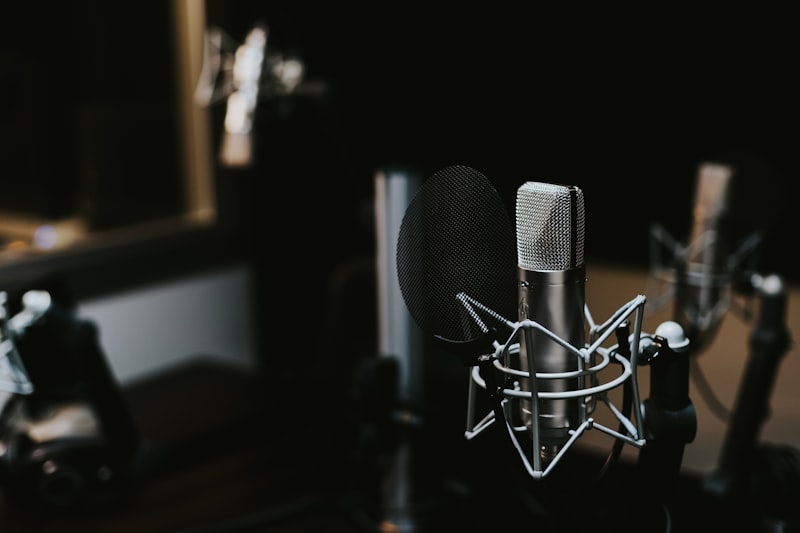
- ノートPCやスマホの内蔵マイクを使っている:内蔵マイクは全方向の音を拾う設計のため、キーボード音、冷却ファン、部屋の音まで録ってしまいます。口元に向けた専用USBマイクを使うだけで、音質は劇的に向上します。
- 反響しやすい部屋で録音している:硬い壁や剥き出しの床は声を反響させ、ノイズ除去ツールでは取りきれない「部屋鳴り」を生みます。カーペット、カーテン、本棚などの柔らかい素材が反響を吸収してくれます。衣類がたくさんかかったクローゼットは、意外にも優秀な簡易録音ブースになります。
- 電気系統のノイズ(電磁干渉):マイクケーブルが電源ケーブルの近くを通っていたり、PCのUSBポートにノイズが乗っていたりするとハム音が発生します。別のUSBポートに差し替えるか、セルフパワーのUSBハブを使ってみてください。
AIノイズ除去で最良の結果を得るためのコツ
どんなに優れたAIツールにも限界はあります。よりクリーンな出力を得るためのポイントをまとめました:
- 手元にある最高品質のファイルを使う。同じ録音のMP3とWAVが両方あるなら、WAVをアップロードしましょう。低品質なフォーマットはすでに音声情報が失われており、ノイズと声の分離が難しくなります。
- かけすぎない。1回の処理で音が良くなったなら、そこで止めましょう。同じファイルに2回ノイズ除去をかけると、声が薄くなったり不自然に聞こえることがほとんどです。
- アップロード前に音量を正規化する。処理前に声のピークが-6dB〜-3dBの範囲に収まるようにしましょう——小さすぎず、クリッピング(最大音量での歪み)もしていない状態が理想です。
- ヘッドフォンで結果を確認する。ノートPCのスピーカーはアーティファクト(デジタル的なノイズや歪み)を聞き逃しやすいですが、ヘッドフォンならはっきりわかります。公開前に必ずヘッドフォンで最終確認をしましょう。
動画録画のノイズ除去はどうすればいい?
朗報です:LA Studioを含むほとんどのオンラインノイズ除去ツールは、音声ファイルだけでなく動画ファイルにも対応しています。MP4をアップロードすると音声トラックがクリーンになり、クリーンな音声単体または音声が差し替えられた動画としてダウンロードできます。YouTube動画、スマホで撮ったインタビュー映像、こもった音やヒスノイズが入った動画などに活用できます。
動画全体の音声をさらに詳しく扱いたい場合——たとえばバックグラウンドミュージックから声だけを分離したい場合などは、LA StudioのStem Separationツールが役立ちます。録音をボーカル・音楽・その他の音といった各要素に分離して、それぞれを個別に編集できます。
無料ノイズ除去ツール早見表
- LA Studio ノイズ除去——ブラウザ完結、インストール不要、AI処理、無料プランはアカウント不要。おすすめ用途:ボイス録音・ポッドキャストのワンクリッククリーンアップ。
- Audacity——デスクトップインストール必要(Windows/Mac/Linux)、手動ノイズプロファイル方式、細かい制御が可能。おすすめ用途:学習コストをかけてでもオフラインで徹底的に制御したいクリエイター。
- Adobe Podcast Enhance——ブラウザ完結、無料Adobeアカウント必要、クラウド処理。おすすめ用途:アカウント登録を厭わず、高品質な仕上がりを求めるポッドキャスター。
- Krisp——デスクトップインストール必要、通話中のリアルタイムフィルタリング。おすすめ用途:ビデオ会議や配信のリアルタイムノイズキャンセリング(無料は週60分まで)。
よくある質問
Q. オンラインでのバックグラウンドノイズ除去は本当に無料ですか?隠れた制限はないですか?
A. LA Studioのノイズリムーバルをはじめとするほとんどのツールは、標準的な長さの録音であればアカウント不要で本当に無料で使えます。制限が発生するのは、非常に長いファイル(30〜60分超)、バッチ処理(複数ファイルの一括クリーニング)、または超高品質な出力フォーマットを必要とする場合が主です。日常的なポッドキャスト、ナレーション、ボイスメモなら、無料プランで十分対応できるケースがほとんどです。
Q. ノイズ除去で声がロボットっぽくなったり不自然になったりしませんか?
A. ツールを過剰に適用したり、元の録音のノイズが非常に激しい場合はそうなることがあります。ただし、上記で紹介したモダンなAIベースのツールは、Audacityのノイズゲートなどのフィルターベースのアプローチに比べて、声の自然なトーンを保つ能力がはるかに優れています。金属的な音や「水中で話しているような」質感を感じたら、それはノイズが強すぎて声からきれいに分離できなかったサインです。こういった場合、ソフトウェアでの修正より、次回の収録時にマイクの位置や環境を改善する方が根本的な解決になります。
Q. ノイズだけでなく、バックグラウンドの音楽も録音から消せますか?
A. ヒス・ハムの除去と違い、誰かが話している録音からバックグラウンドミュージックを取り除くのははるかに難しい作業で、「ボーカル分離」や「ステム分離」と呼ばれます。LA StudioのVocal RemoverとStem Separationツールはまさにこの用途向けに設計されており、バックグラウンドミュージックからボーカルを分離することができます。元のファイルで声と音楽がどれだけ混ざり合っているかによって、結果の品質は異なります。
Q. スマホで録音したファイルにも使えますか?
A. はい。iPhoneやAndroidのボイスメモ(通常M4AまたはAAC形式)は、ブラウザベースのツールでもアップロード・処理が問題なくできます。スマホのマイクは全指向性(あらゆる方向の音を拾う)のため環境音を多く拾いやすく、ノイズ除去によってスマホで収録したインタビューやメモの音質を大幅に改善できます。
Q. ブラウザで音声処理をするのに高性能なPCが必要ですか?
A. 購入から5年以内程度のモダンなノートPCやデスクトップPCであれば、ブラウザでのノイズ除去に問題なく対応できます。LA StudioはWebGPUアクセラレーションを活用できるため、専用GPU(グラフィックカード)を搭載したPCでは処理がより高速になりますが、必須ではありません。古いPCや低スペックのマシンでは処理に数分余分にかかることがあります。スマートフォンのブラウザは、大きな音声ファイルのアップロード・処理には基本的に推奨されません。