ブラウザDAWで高品質WAVエクスポートする方法【無料・完全解説】
ブラウザDAWでもWAVを高品質に書き出せる時代がきた
「ブラウザ上で作った曲を、ロスレスのWAVで書き出せるのか?」——これがこのキーワードで検索する人の本音です。結論から言えば、2024年以降のブラウザDAWは32bit float / 48kHz のHQ WAV書き出しに対応しており、インストール不要・無料で本格的なロスレス音楽制作が完結します。ただし「どのツールが対応しているか」「書き出し設定で何を選べばいいか」「MP3との音質差はどれくらいか」を正しく理解しないと、せっかく作った音源をロスレスで保存できないまま終わってしまいます。この記事では、ブラウザDAWでのHQ WAV書き出しの仕組み・手順・注意点をすべて解説します。
WAV・ロスレスとは何か——MP3との違いを理解する
WAVはWindows標準の非圧縮オーディオフォーマットで、音のデータを一切削らずに保存します。一方、MP3はデータを圧縮する「非可逆圧縮」形式のため、人間の耳に聞こえにくい成分をカットして容量を減らします。
WAVとMP3の主な違い
- WAV(非圧縮): 音質の劣化なし。ファイルサイズは大きい(1分あたり約10MB@44.1kHz/16bit stereo)。マスタリングやリミックスに最適
- MP3(非可逆圧縮): 320kbpsでもオリジナルより音質が落ちる。ファイルサイズは小さい(1分あたり約2.4MB)。配信・SNS共有に向く
- FLAC(可逆圧縮): 音質劣化なしで圧縮。WAVの60〜70%程度のサイズ。再編集にも使える
DTMにおいてWAVが重視される理由は明確です。音楽制作の中間ファイルや最終マスターは必ずロスレスで保存するのが鉄則で、一度MP3に変換した後に再度WAVに変換しても劣化した音質は戻りません。特に「動画BGM」「楽曲配信」「他のDAWへの持ち込み」を想定している場合、WAV書き出しは必須の工程です。
ブラウザDAWのWAVエクスポートで見るべきスペック
ブラウザDAWを選ぶ際、WAV書き出しのスペックとして確認すべき項目は以下の3つです。
①ビット深度(Bit Depth)
ビット深度は音の「ダイナミックレンジ」に直結します。
- 16bit: CDの標準。96dBのダイナミックレンジ。一般的なリスニング用途なら十分
- 24bit: プロスタジオの標準。144dBのダイナミックレンジ。マスタリングに最適
- 32bit float: 最高品質。演算誤差がなく、プラグイン処理の積み重ねでも劣化しない。ブラウザDAWの内部演算フォーマットと一致するため、最もロスレスに近い書き出しが可能
②サンプルレート(Sample Rate)
- 44.1kHz: CD標準。音楽配信の主流
- 48kHz: 動画・映像業界の標準。YouTubeやPodcast向けBGMに推奨
- 96kHz / 192kHz: ハイレゾ。DAW内部処理には意味があるが、最終出力での効果は議論あり
③オフラインバウンス対応の有無
「リアルタイムエクスポート」しかできないDAWは、曲の長さと同じだけ書き出し時間がかかり、プラグインの処理がCPUに依存してノイズや音飛びが起きることがあります。「オフラインバウンス(オフラインエクスポート)」に対応しているDAWなら、高速かつ精度の高いWAV書き出しが可能です。
主なブラウザDAWのHQ WAVエクスポート対応状況を比較
現在利用できる主なブラウザDAW・オンラインDAWのWAV書き出し機能を比較します。
- LA Studio(https://la-studio.cc): 無料・登録不要。32bit float / 48kHz のHQ WAVエクスポートに対応。オフラインバウンスエンジンを実装済みで、プラグインインストゥルメント(Surge XT / Vital / Dexed など)も正確にレンダリング。WebGPU対応でネイティブ並みの処理速度
- Soundtrap(Spotify): 無料プランあり。WAV書き出しは有料プラン(月額約$7.99〜)が必要。サンプルレートは44.1kHz固定
- BandLab: 完全無料。WAV書き出し対応(16bit / 44.1kHz)。32bit floatは非対応。モバイルアプリとの連携が強み
- Audiotool: 無料。WAV書き出し対応(16bit)。高品質シンセが充実しているが書き出しスペックは標準的
- GarageBand(iOS/Mac): 厳密にはブラウザDAWではないが、AIFF/WAV書き出しに対応。24bitは対応するがブラウザ操作は不可
比較すると、完全無料・登録不要で32bit float WAVを書き出せるブラウザDAWは現状ほとんどなく、LA Studioはその点で頭一つ抜けた存在です。
LA StudioでHQ WAVを書き出す手順(ステップバイステップ)
LA Studioエディタを使って高品質WAVをエクスポートする具体的な手順を解説します。インストール不要で、Chromeなど対応ブラウザがあればすぐに始められます。
ステップ1: プロジェクトを仕上げる
- https://la-studio.cc/editor をブラウザで開く(登録不要)
- オーディオファイルをドラッグ&ドロップ、またはMIDIトラックを打ち込む
- ミキサーでEQ・コンプ・リバーブなどのエフェクトを設定する
- マスターバスのレベルがクリップ(赤点灯)していないことを確認する
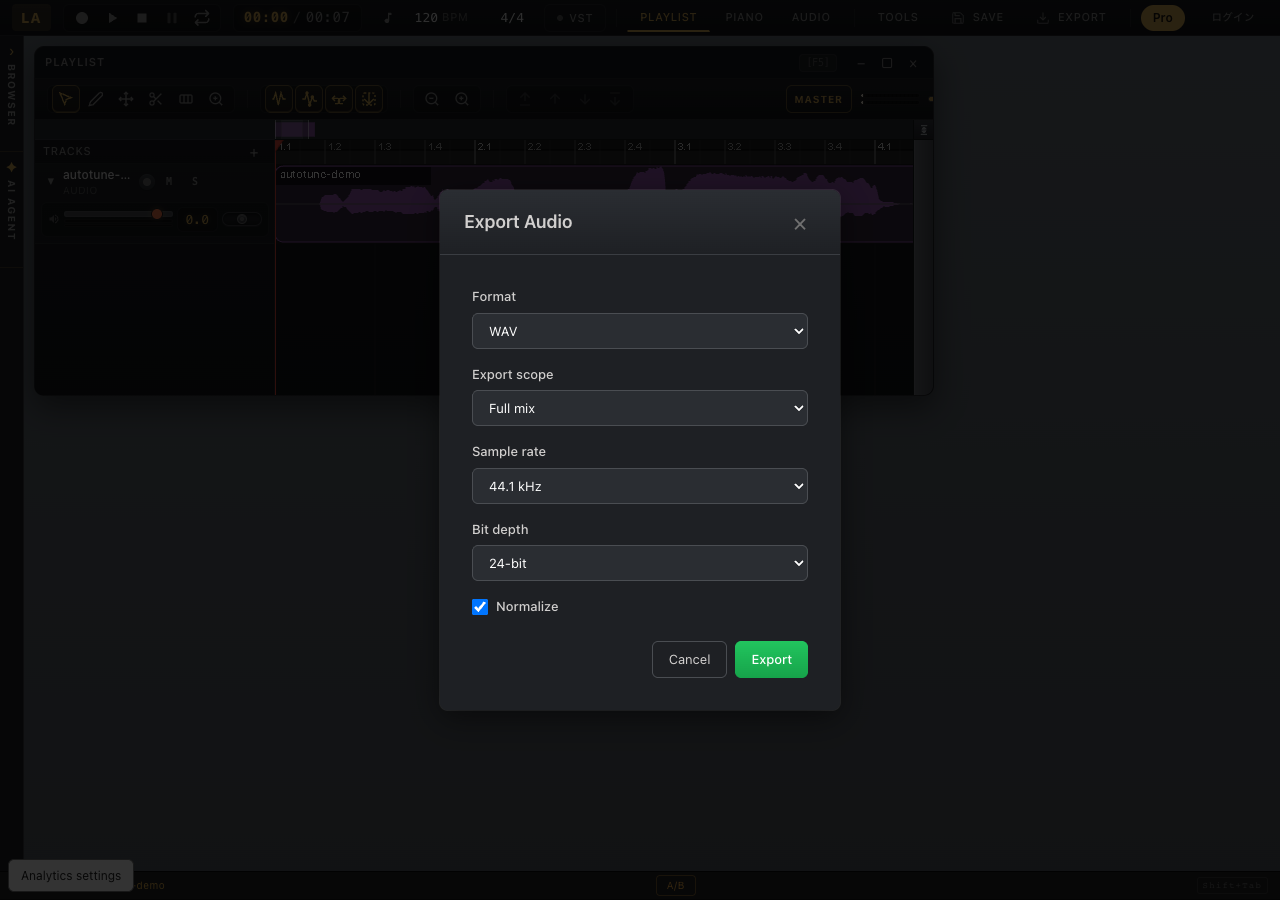
ステップ2: エクスポート設定を開く
- エディタ上部のメニューから「Export(エクスポート)」を選択する
- フォーマット選択で「WAV」を選ぶ
- ビット深度を「32bit float」または「24bit」に設定する(高品質目的なら32bit floatを推奨)
- サンプルレートを選択する(音楽配信なら44.1kHz、動画BGMなら48kHz)
ステップ3: オフラインバウンスで書き出す
- 「Export」ボタンをクリックする
- オフラインバウンスが自動で実行される(リアルタイムより高速)
- 書き出しが完了したらダウンロードボタンが表示されるのでクリックしてPCに保存する
書き出したWAVファイルは、そのままCDマスタリング・配信プラットフォームへの納品・他のDAWでのリミックスに使用できます。
書き出し後の確認方法
WAVファイルが正しく書き出されたかを確認するには、Audacity(無料・オープンソース)でファイルを開き、「トラック情報」でビット深度とサンプルレートを確認するのが最も手軽です。また、MediaInfoというツールを使えばより詳細なオーディオスペックが確認できます。
HQ WAV書き出し時によくある失敗と対処法
失敗1: 書き出し後に音がクリップ(割れ)している
原因: マスターバスの出力レベルが0dBFSを超えている。
対処: エクスポート前にマスターバスにリミッターまたはトゥルーピークリミッターを挿入し、-1.0dBTP以下に抑える。配信プラットフォーム(Spotify / Apple Musicなど)はラウドネスノーマライゼーション(-14 LUFS)を行うため、過度なコンプは逆効果。
失敗2: 書き出したWAVをWindowsのメディアプレーヤーで再生できない
原因: 32bit float WAVはWindows標準のメディアプレーヤーが対応していないことがある。
対処: VLC Media PlayerやAudacityで再生する。または24bit / 16bit で書き出し直す。商業配信なら24bit WAVが最も互換性が高い。
失敗3: プラグインシンセの音が書き出しに含まれない
原因: リアルタイムエクスポートのみ対応しているDAWでは、レイテンシー設定によってMIDIとオーディオのタイミングがズレ、特定のシンセ音がエクスポートに反映されないことがある。
対処: オフラインバウンス対応のDAWを使う。LA Studioのオフラインバウンスエクスポートはエンジンレベルでプラグイン処理を正確にレンダリングするため、このような問題が起きにくい。
失敗4: 書き出したWAVのファイルサイズが異常に大きい(または小さい)
目安のファイルサイズ: ステレオ・44.1kHz・16bitで1分あたり約10MB、24bitで約15MB、32bit floatで約20MB。これより極端に小さい場合はモノラルになっている可能性がある。逆に極端に大きい場合はサンプルレートが96kHz以上になっているかもしれません。
ロスレス音楽制作をブラウザで完結させるワークフロー
ブラウザDAWでロスレス制作を完結させるための推奨ワークフローを紹介します。
- 素材収集: ループ素材やサンプルはWAV形式(最低24bit/44.1kHz)で用意する。MP3素材は音質劣化を覚悟のうえで使用
- 録音: ボーカルや楽器は直接DAWに録音。LA Studioはブラウザ内でマルチトラック録音が可能
- ステム分離/ノイズ除去: 既存楽曲を素材に使う場合はステム分離やノイズ除去を先に実行してWAVで保存しておく
- ミキシング: EQ・コンプ・リバーブを設定。プロジェクトをクラウド保存しておく(無料プランで5プロジェクト・300MBまで)
- マスタリング: マスターバスにリミッターを挿入し、ラウドネスを-14〜-9 LUFSの範囲に調整
- エクスポート: 32bit float WAV(またはアーカイブ用)と、配信用MP3 320kbpsの両方を書き出す
このワークフローを守れば、ブラウザDAWだけで商業リリースに耐えるクオリティの音楽制作が可能です。Chromebook や会社のPCのように「ソフトウェアをインストールできない環境」でも、同じクオリティを維持できるのがブラウザDAWの最大の強みです。
配信プラットフォーム別の推奨エクスポート設定一覧
書き出し先によって最適な設定が異なります。以下を参考にしてください。
- Spotify / Apple Music / Amazon Music: 16bit または 24bit / 44.1kHz WAV(ディストリビューターへの納品用)。プラットフォームが自動的に変換する
- YouTube BGM・動画コンテンツ: 16bit〜24bit / 48kHz WAV。動画編集ソフトとの親和性が高い
- CD制作: 16bit / 44.1kHz WAV(Red Book CD標準)
- ハイレゾ配信(e-onkyo / mora): 24bit / 96kHz WAV または FLAC
- ポッドキャスト: 16bit / 44.1kHz WAV または MP3 192kbps以上
- 他DAWへの持ち込み(Logic Pro / Ableton等): 32bit float / 48kHz WAV(最も情報量が多く劣化がない)
よくある質問
Q. ブラウザDAWで書き出したWAVはプロのスタジオDAWと音質が変わりませんか?
A. 同じビット深度・サンプルレートであれば、ブラウザDAWで書き出したWAVとCubaseやLogic Proで書き出したWAVに音質の差はありません。WAVは非圧縮フォーマットであるため、数値上の音質はスペックが同一なら同等です。ただし、プラグインの処理精度やアルゴリズムの違いがミックスの品質に影響することはあります。
Q. 32bit float WAVと24bit WAVはどちらが良いですか?
A. 最終的な配信用マスターとして使う場合は24bit WAVで十分です。一方、他のDAWへ持ち込んでさらにエフェクト処理を加える場合や、アーカイブ用として保存する場合は32bit float WAVが最もロスレスで情報を保持できます。ブラウザDAWはほとんどが32bit floatで内部処理しているため、32bit floatでの書き出しが最も精度が高いです。
Q. 無料のブラウザDAWで商用楽曲を書き出しても著作権の問題はありませんか?
A. LA Studioのような無料ブラウザDAWで自分が作成した楽曲は基本的に著作権はユーザーに帰属します。ただし、DAWに内蔵されているプリセットサンプルやループ素材を使用する場合は、各ツールの利用規約を確認する必要があります。LA StudioはユーザーがDAWで制作した楽曲の権利についての条項を利用規約に明記しています。
Q. ChromebookやiPadでもHQ WAVの書き出しはできますか?
A. Chromebookは対応ブラウザ(Chrome)がインストールされているため、LA Studioなどのブラウザ型DAWであれば問題なくHQ WAVを書き出せます。iPadのSafariは一部のWebAudio API機能に制限があるため、機能が限定されることがあります。ChromeをiPadにインストールするか、MacまたはWindowsのデスクトップ環境を使うと確実です。
Q. WAV書き出しに対応しているブラウザDAWは完全無料ですか?
A. LA Studioは登録不要・完全無料でHQ WAVエクスポートに対応しています。一方、BandLabも無料ですがビット深度は16bitまで、SoundtrapはWAV書き出しに有料プランが必要です。32bit float WAVをブラウザ上で無料・無制限に書き出せるDAWは現時点で非常に少なく、LA Studioは希少な選択肢の一つです。
まとめ
ブラウザDAWでのHQ WAV書き出しは、もはや「妥協の選択肢」ではありません。オフラインバウンスエンジンと32bit float / 48kHz エクスポートに対応したツールを使えば、インストール型のDAWと遜色ないロスレス品質での音楽制作が、ブラウザ上で完全無料・登録不要で実現できます。
重要なのは「どのDAWを選ぶか」ではなく、「正しいビット深度・サンプルレートを理解した上で、配信先に合わせた設定で書き出すこと」です。この記事で解説した手順と注意点を参考に、ブラウザDAWでのロスレス音楽制作にぜひ挑戦してみてください。
まずはLA Studioエディタをブラウザで開いて、プロジェクトを作成してみましょう。インストール不要で、今すぐ始められます。