楽譜をスキャンしてMIDIに変換する方法【無料】
実際にできること、そしてどれくらい速いか
ピアノ曲の楽譜でも、手書きのメロディーでも、スマホで撮った写真でも——楽譜が一枚あれば、ブラウザだけで無料かつ2分以内に演奏可能なMIDIファイルに変換できます。ソフトのインストールも、有料プランへの登録も必要ありません。
簡単に説明すると、楽譜の写真やスキャン画像を楽譜OCRエンジン(OCRとは「光学文字認識」の略で、画像を読み取ってデータに変換するソフトウェアのことです)にアップロードするだけ。AIが楽譜上の音符を解析し、MIDIファイルを出力します。MIDIとはいわば「音楽のテキストデータ」で、どの音を・どの長さで・どの強さで演奏するかという情報を記録したもの。実際の音声データとは異なりますが、あらゆる音楽アプリで再生・編集・オーディオ書き出しが可能です。
このガイドで使用する無料ツールはLA StudioのSheet Music OCRです。ブラウザ上で完結し、アップロードした楽譜画像をLA StudioのオンラインDAW(DAW=デジタルオーディオワークステーション、音楽の録音・編集・制作に使うソフトウェア)内のMIDIリージョンに直接変換してくれます。アカウント登録なしで、即座に再生・音符の修正・MIDIファイルの書き出しまで行えます。
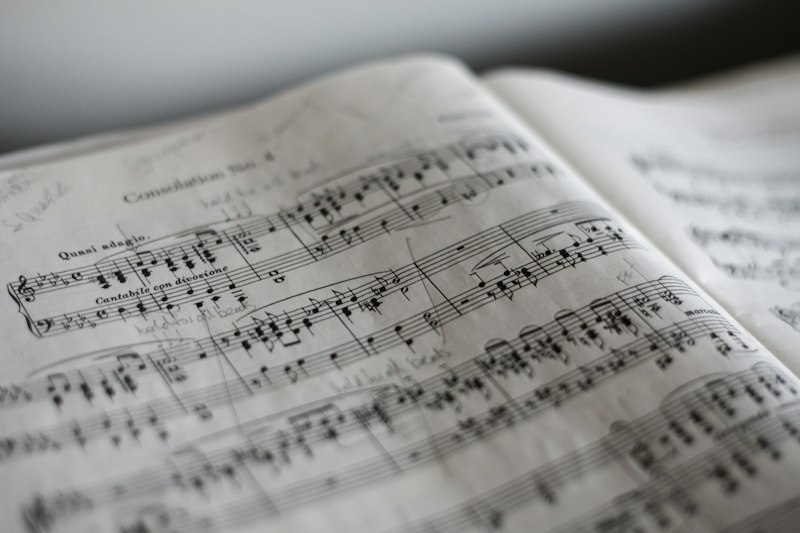
ステップバイステップ:楽譜を無料でMIDIに変換する手順
以下の手順通りに進めれば、数分以内に楽譜のMIDIデータが完成します。
- 楽譜を撮影またはスキャンします。スマホカメラ、フラットベッドスキャナー、PDFのスクリーンショットなど何でもOK。画像が鮮明であるほど変換精度が上がります。明るい均一な照明と、真正面からの撮影角度(傾き厳禁)が重要です。スキャンの場合は300DPI以上が理想的ですが、晴れた日中にスマホで撮影した写真でも十分に使えます。
- ブラウザでla-studio.cc/sheet-music-ocrを開きます。Chrome またはEdgeの使用を推奨します(ブラウザ互換性については後述)。
- 画像をアップロードします。アップロードエリアをクリックしてファイルを選択するか、ファイルを直接ドラッグ&ドロップしてください。JPG・PNG・PDFに対応しています。
- OCRエンジン「LEGATO AI」の処理を待ちます。AIが画像内の五線譜・音符・連桁・休符を読み取ります。楽曲の複雑さやインターネット接続速度にもよりますが、通常10〜30秒で完了します。
- 結果を確認します。認識された音符がLA StudioのピアノロールにMIDIリージョンとして表示されます(ピアノロールとは、音符を色付きのバーとして表示するグリッド型のエディタで、鍵盤を時間軸に沿って視覚化したものです)。スペースキーを押せばすぐに再生できます。
- 誤りを修正します。OCRは完璧ではありません。複雑な装飾音符・特殊な音部記号・画質の低い画像などで誤読が生じることがあります。間違った音符をクリックして正しい音高にドラッグし、抜けている音符はグリッド上をクリックして追加してください。
- MIDIファイルを書き出します。内容に問題なければ、エクスポートメニューからMIDIファイルをダウンロードします。GarageBand・MuseScore・FL Studio・Ableton Liveなど、あらゆる音楽ソフトで開けます。
手順はこれだけです。アップロード→処理→確認→書き出しの全工程が、楽譜1ページであれば通常5分以内に完了します。
楽譜OCRとは何か、詳しく説明します
楽譜OCRは、スマホがドキュメントを読み取って編集可能なテキストに変換する技術の「音楽版」です。文字や単語の代わりに、以下の要素を認識するよう訓練されています。
- 音部記号(ト音記号・ヘ音記号——五線譜の先頭にある、音域を示す記号)
- 拍子記号(4/4拍子・3/4拍子など、1小節の拍数を示す数字)
- 調号(五線譜の先頭にある♯や♭の記号で、曲のスケールを示すもの)
- 符頭・符幹・連桁・旗(音符を構成する視覚的な要素)
- 休符・強弱記号・タイ/スラー
変換結果はMusicXMLまたはMIDIファイルとして出力されます。どちらもあらゆる楽譜・DAWソフトが対応している標準フォーマットです。LA StudioのLEGATO AIエンジンはエディタのMIDIリージョンに直接出力するため、別途インポートする手間がかかりません。
MusicXMLとは何か、なぜ重要なのかをもっと詳しく知りたい方は、MusicXML公式サイトに分かりやすい解説があります。
楽譜OCRで精度を上げるためのコツ
OCRの精度を左右する最大の要因は、入力画像の品質です。具体的に効果的なポイントを紹介します。
画像品質のポイント
- 推奨:明るく均一な照明でスキャン・撮影する。ページに影がかからないように注意
- 推奨:ページをしっかり平らにする。製本された本のページが湾曲していると、音符が歪んでAIが誤読しやすくなる
- 推奨:楽譜の背景は白や明るい色にする
- NG:音符が小さくなるほど引きで撮影すること。音符の符頭がはっきり見える大きさが必要
- NG:強いJPEG圧縮をかけること(LINEなどのメッセージアプリ経由で送ると画質が大幅に劣化するので、アップロード前にそのような処理をしないこと)
変換精度が高い楽譜の種類
- 印刷・組版された楽譜(出版楽譜・印刷PDFなど)——最高精度
- 標準的な記譜法で書かれた丁寧な手書き楽譜——良好な精度
- 鉛筆書きの下書きや雑な手書き——精度が下がり、手動修正が多くなる
- 単旋律(1声部)のメロディー——非常に安定した精度
- 大譜表のピアノ楽譜(ト音記号+ヘ音記号)——良好な精度
- 多数の五線を持つオーケストラスコア——複雑なため、楽器ごとに画像をトリミングして個別に変換することを推奨
変換後の確認作業
ピアノロールを2分間かけて見直してください。実際に再生して、おかしな音符がないか耳で確認しましょう——目で楽譜を追うより、耳で聴く方がミスを発見しやすいです。よくある誤読は「臨時記号(♯・♭)の読み飛ばし」「タイが別々の音符に分割される」「装飾音符が通常の音符として認識される」などです。
他の無料ツールとの比較
楽譜OCRの無料ツールはLA Studio以外にも存在します。自分の用途に合ったものを選べるよう、正直に比較します。
- LA Studio Sheet Music OCR——ブラウザ完結・インストール不要、LEGATO AIエンジン搭載、変換結果がDAWのピアノロールに直接表示、MIDIの書き出し無料、一部の高度な機能はクレジットが必要。向いている人:スキャンから音源編集まで一か所で完結させたい音楽制作者。
- MuseScore(デスクトップアプリ)——無料の楽譜作成ソフト。写真からのOCR機能は搭載していないが、他のツールで生成したMusicXMLファイルを開くことができる。向いている人:変換後の楽譜を印刷・清書したい人。
- Audiveris——無料のオープンソース楽譜OCRデスクトップアプリ。高機能だがJavaのインストールが必要で、学習コストが高い。向いている人:大量の楽譜をオフラインで処理したい技術系ユーザー。
- SmartScore / SharpEye——有料のデスクトップアプリ(5,000〜40,000円程度)。複雑なスコアでも最高精度を発揮。向いている人:予算のある専門の浄書家・出版社。
- PlayScore 2——無料プランありのスマホアプリ(iOS/Android)。スマホでのカジュアルな使用に適している。向いている人:外出先で手軽にスキャンしたい人(編集機能は限定的)。
結論:インストールなし・無料・今すぐ使えるMIDIファイルが目標なら、LA Studioが最短ルートです。
MIDIファイルを手に入れたら何ができるか
MIDIファイルはあくまでスタートラインです。ここから何ができるかをご紹介します。
より良い音源で再生する
デフォルトのMIDI再生音はいかにも機械的に聴こえることがあります。LA Studio内でMIDIリージョンをプラグイン音源に割り当ててみましょう。たとえばSalamander Grand Piano(高品質なサンプリングのグランドピアノ)、Surge XT(強力なシンセサイザー)、あるいは内蔵のSoundFont音源を使うと、着信音のような音から一気にリアルな演奏感のある音に変わります。
音符を編集する
LA Studioのピアノロールエディタを使えば、移調・テンポ変更・表情付け・セクションの組み替えなど自由に編集できます。またAudio to MIDIツールを組み合わせれば、スキャンしたメロディーに実際に演奏したベースラインを重ねるといった使い方も可能です。
オーディオとして書き出す
サウンドに満足したら、WAVまたはMP3ファイルとして書き出せば完成です。SNSへのシェアや動画への使用など、そのまま活用できます。
他のソフトに読み込む
MIDIファイルをダウンロードすれば、GarageBand(Mac/iOS無料)・FL Studio・Ableton Live・Logic Pro・Cubaseなど、あらゆるDAWで開けます。MIDIはユニバーサルなフォーマットなので、主要な音楽制作アプリであれば必ず対応しています。

始める前に知っておくべき正直な制限事項
どんなツールも完璧ではありません。現実的に期待できることをお伝えします。
- 精度は100%ではありません。どれだけ優秀なOCRエンジンでも、複雑なスコア・特殊なフォント・低品質な画像ではミスが発生します。変換後はピアノロールを必ず見直す時間を確保してください。
- ブラウザの要件:LA StudioはChromeまたはEdgeで最も安定して動作します。SafariとFirefoxは一部の機能のみ対応。うまく動かない場合はブラウザを変えてみてください。
- 多数の五線(10段以上)・装飾音・ギタータブ譜などは手動修正が必要になる場合があります。OCRは標準的な記譜法には優れていますが、タブ譜・数字付き低音・特殊な記譜システムへの対応は難しいです。
- 高負荷のAI機能の一部はクレジットが必要です。基本的な楽譜OCR変換は無料ですが、非常に大きなファイルや高解像度のスコアはLA StudioのProプランのクレジットが必要になる場合があります。現在の制限については料金ページをご確認ください。
- デスクトップ・ノートPCのブラウザで使うのが最適です。スマホのブラウザからもアクセスできますが、ピアノロールの編集は大きな画面の方が格段に操作しやすいです。
よくある質問
Q. アカウント登録なしで無料OCRを使えますか?
A. LA StudioのSheet Music OCRはアカウント登録不要で利用できます。楽譜画像をアップロードしてMIDIを取得するだけなら、サインアップは必要ありません。無料アカウントを作成するとクラウドへのプロジェクト保存などの機能が使えるようになりますが、基本的な使用には必須ではありません。
Q. ト音記号とヘ音記号の両方がある楽譜(大譜表)に対応していますか?
A. 対応しています。ピアノ楽譜のような大譜表(ト音記号+ヘ音記号)もサポートされており、エンジンが両方の五線を認識してピアノロール上に別々のトラックとして配置するため、右手・左手を独立して編集できます。
Q. スキャナーがなくてもスマホ写真で大丈夫ですか?
A. まったく問題ありません。明るい場所でページをしっかり平らにして撮影したスマホ写真は、ほとんどのケースで十分な精度が出ます。楽譜がフレームの大部分を占めるように撮影し、強い影が入らないよう注意してください。難しい箇所では300DPIスキャナーの方が有利ですが、クリアなスマホ写真で十分実用的です。
Q. 変換したMIDIファイルはGarageBand・FL Studio・Ableton Liveで使えますか?
A. 使えます。MIDIはユニバーサルな標準規格です。LA Studioから書き出したMIDIファイルは、GarageBand・FL Studio・Ableton Live・Logic Pro・Cubase・MuseScoreなど、MIDIに対応しているほぼすべての音楽アプリで開くことができます。
Q. MIDIとオーディオの違いは何ですか?ピアノで演奏して録音ではダメなんですか?
A. 良い質問ですね。オーディオ(WAV・MP3)は実際の音を録音したもの、つまり「写真」のようなものです。一方MIDIは演奏の指示書、いわば「レシピ」です。MIDIは録音された音ではなく個々の音符の情報を記録しているため、テンポの変更・移調・音源の差し替え・個々の音符の編集が品質を落とさずに行えます。ピアノ演奏の録音はオーディオデータになりますが、楽譜をMIDIに変換することで、はるかに柔軟に編集・活用できるデータが得られます。