SFZサンプラー無料で使う方法【ブラウザ完結・オーケストラ音源も】
SFZサンプラーを無料で使うには?まず結論から
「SFZサンプラー 無料」で検索している方が最も知りたいのは、「お金をかけずにリアルな楽器音源を鳴らしたい」ということではないでしょうか。結論から言うと、2024年現在、ブラウザだけでSFZサンプラーを完全無料で使う方法が存在します。インストール不要・登録不要で、オーケストラ音源(VSCO 2 CE)からドラム音源(DrumGizmo)まで24種類以上のSFZ音源を即座に演奏・打ち込みに活用できます。
この記事では以下をすべてカバーします。
- SFZフォーマットとは何か(SF2との違い)
- 無料で使えるおすすめSFZ音源一覧(VSCO 2、DrumGizmo、Karoryfer等)
- ブラウザ内SFZサンプラーの具体的な使い方・手順
- DrumGizmoのブラウザ活用方法
- よくある疑問(FAQ)

SFZフォーマットとは?SF2との違いをわかりやすく解説
SFZ(エスエフゼット)は、サンプル音源の情報をテキスト形式で記述するオープンなフォーマットです。1990年代にE-muのSoundFont(SF2)フォーマットへの対抗として生まれ、現在はオープンソースコミュニティを中心に広く使われています。
SF2とSFZの主な違い
- SF2:すべての音声データを1つのバイナリファイルにまとめる。取り回しは楽だが拡張性に限界がある
- SFZ:音声ファイル(WAV/FLAC等)+テキスト定義ファイルの組み合わせ。グループ・ベロシティレイヤー・ラウンドロビンなど高度なマッピングが可能
- ライセンス:SFZはオープン仕様のため、Creative CommonsやGPLで配布されている無料音源が多数存在する
つまり、SFZはSF2より表現力が高く、無料の高品質音源が豊富なのが最大のメリットです。ただし従来はDAWにプラグイン(sfizz、ARIA Player等)をインストールする必要があり、初心者には少々ハードルがありました。
無料で使えるおすすめSFZ音源5選
SFZフォーマットで配布されている無料音源は多数ありますが、特にクオリティが高く定番とされているものを紹介します。
① VSCO 2 CE(Versilian Community Sample Collection 2)
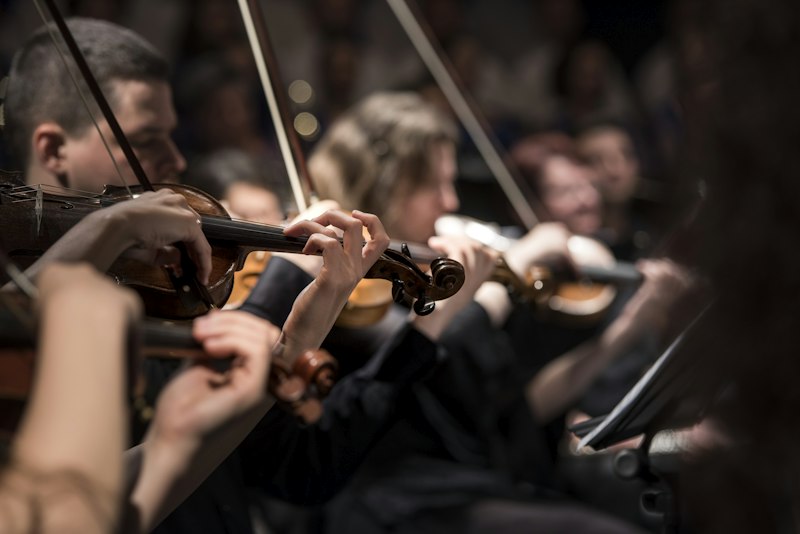
VSCO 2 CEは、オーケストラ楽器を中心に70以上の音源をCC0(パブリックドメイン)で提供するプロジェクトです。バイオリン、チェロ、フルート、クラリネット、トランペット、ホルンなど本格的なオーケストラ音源が完全無料で利用できます。商用利用も可能な点が大きな魅力です。
- ライセンス:CC0(制限なし)
- 収録楽器:弦楽器・木管・金管・打楽器など70種以上
- 特徴:ベロシティレイヤー・ラウンドロビン対応でリアルな演奏感
② DrumGizmo(DrumGizmoプロジェクト)
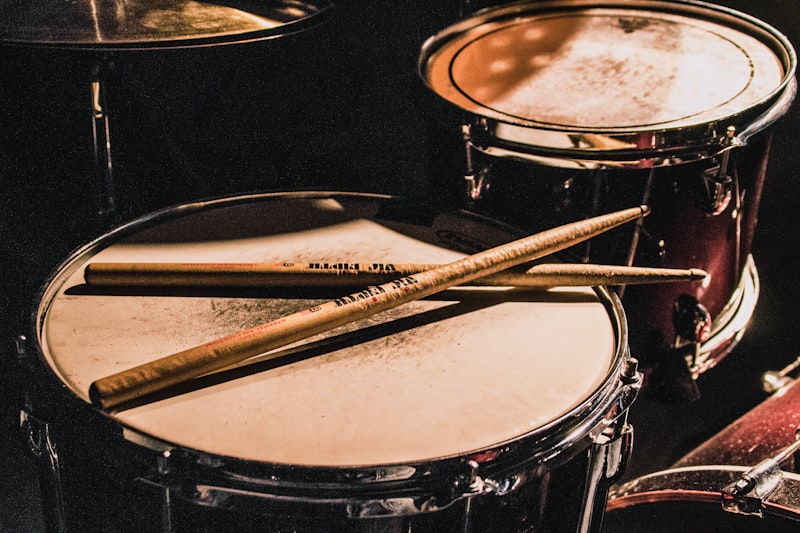
DrumGizmoは、多マイク対応の本格的なドラム音源エンジンです。SFZキットとして配布されているGarageKit等を使うと、スタジオ録音クオリティのドラムを無料で再現できます。各シンバルや太鼓が独立したマイクチャンネルで録音されており、ミックス時の自由度が非常に高いのが特徴です。
- ライセンス:LGPL(音源は各キット次第)
- 特徴:多マイク録音・クロストーク・ヒューマナイズ機能
- ブラウザ対応:後述のSFZサンプラーでキットを読み込んで使用可能
③ Karoryferサンプルシリーズ
Karoryferが制作・配布する音源群(Beware、Mslp等)は、ユニークな民族楽器やエレクトリック楽器を収録しており、他では手に入りにくいサウンドが揃っています。
④ FreePats(オープンソース音源コレクション)
FreePatsプロジェクトは、ピアノ・ギター・ベースなど汎用的な楽器音源をSFZ形式で無料配布しています。DAW制作の基礎的な楽器を揃えたい方に最適です。
⑤ Sonatina Symphonic Orchestra
Sonatina Symphonic Orchestraは、オーケストラ全体をカバーするSFZ音源集です。VSCO 2と同様に管弦楽の打ち込みに使われることが多く、軽量ながら十分なクオリティを誇ります。
ブラウザでSFZサンプラーを使う方法【インストール不要】
従来、SFZサンプラーを使うにはDAWへのプラグインインストールが必要でしたが、LA Studio(https://la-studio.cc/editor)ではブラウザ内にSFZサンプラーエンジン(ARIA SFZ Level 2 / DrumGizmo対応)が内蔵されており、インストールゼロで上記音源を即座に使えます。
ステップ1:エディタを開く
ブラウザで https://la-studio.cc/editor にアクセスします。Chrome・Edge(WebGPU対応ブラウザ推奨)で動作します。アカウント登録は不要です。
ステップ2:MIDIトラックを作成してSFZインストゥルメントを選択
- エディタ左側の「+トラック追加」ボタンをクリックし、MIDIトラックを追加する
- トラック名の左にある楽器アイコンをクリックすると、インストゥルメント選択パネルが開く
- 「SFZ」タブを選択すると、プリセット音源の一覧が表示される
- VSCO 2 CE、Sonatina、Karoryfer、FreePatsなど24種以上の音源から使いたいものをクリックするだけで読み込み完了
ステップ3:DrumGizmoキットを読み込む
- 同じくインストゥルメント選択パネルで「DrumGizmo」対応キットを選択する
- ドラムキットが自動でブラウザ内にロードされ、ピアノロールから各パーツ(キック/スネア/ハイハット等)をMIDIノートで鳴らせるようになる
- MIDIリージョンをピアノロールで開き、ドラムパターンを入力すれば完成
ステップ4:オーケストラ音源で打ち込む(VSCO 2 CE活用)
- バイオリン用にMIDIトラックを作成し、「VSCO 2 CE - Strings - Violin」などを選択
- フルート・チェロ・トランペット等も同様に別トラックを作成して音源を割り当てる
- 各トラックのピアノロールでメロディを入力し、ミキサーでバランスを調整
- 完成したらWAVまたはMIDIでエクスポート
ポイント:SFZ音源はベロシティ(強弱)によって音色が変化するものが多いです。ピアノロールでノートのベロシティを細かく調整すると、より表情豊かな演奏になります。
SFZサンプラーをDAWで使う従来の方法(比較)
参考として、デスクトップDAWでSFZサンプラーを使う一般的な方法も紹介します。
sfizzプラグイン(VST/AU/LV2対応)
sfizzはオープンソースのSFZプレイヤーで、Windows/Mac/LinuxのほぼすべてのDAWに対応しています。Reaper、LMMS、Ardourなどに挿してSFZファイルを読み込む使い方が一般的です。ただし、インストール・設定に10〜30分程度の時間がかかります。
ARIA Player(Garritan製品同梱)
ARIA PlayerはSFZ Level 2互換の高機能プレイヤーです。Garritan製品(Personal Orchestra等)に同梱されていますが、単体での無料配布は行っていません。
比較まとめ
- ブラウザ内SFZサンプラー:インストール0分・登録不要・クロスプラットフォーム(Chromebook可)・音源選択→即演奏
- sfizz(デスクトップ):DAWとの統合度が高い・カスタムSFZファイルの読み込み可・セットアップに時間がかかる
手軽に始めたい方やChromebookユーザーにはブラウザ内サンプラーが、既存のDAW環境を持つ上級者にはsfizz等のプラグインが向いています。
SFZ音源を使った実践的なオーケストラ制作のコツ
レイヤリングでサウンドを厚くする
VSCO 2 CEなどのSFZ音源は単独では薄く感じることがあります。同じ旋律を弦楽器と木管楽器の2トラックで演奏させ、ミキサーでブレンドするだけでサウンドが格段に豊かになります。音量比は弦7:木管3程度から試してみてください。
リバーブでホールの響きを再現する
オーケストラ音源はリバーブが命です。コンサートホールのIRリバーブ(インパルスレスポンス)を使うと劇的にリアルになります。エフェクトのリバーブをInsert(インサート)でかけるより、センドバスにリバーブを立ち上げて全楽器から送る方法がプロの標準手法です。
アーティキュレーション切り替えにMIDIノートを使う
VSCO 2 CEやSonatina等の高品質SFZ音源は、特定のMIDIノート(キースイッチ)でレガート・スタッカート・トレモロなどの奏法を切り替えられます。例えばC0をノートオンすると「スタッカート」に変わるといった設定がSFZファイルに記述されています。ピアノロールの最低音域を確認して活用しましょう。
ベロシティカーブを調整してダイナミクスをつける
MIDIの打ち込みでよくある問題が「機械的でのっぺりした演奏」です。同じフレーズでもベロシティを80〜110の範囲でランダムに変化させるだけで、グッと人間らしい演奏になります。多くのピアノロールにはベロシティのランダマイズ機能があるので活用しましょう。
よくある質問(FAQ)
Q. SFZファイルはどこでダウンロードできますか?
A. 主な配布先は以下の通りです。①VSCO 2 CE公式サイト(オーケストラ音源・CC0)、②FreePats(汎用楽器・GPL/CC)、③DrumGizmo公式Kitsページ(ドラムキット)、④Karoryfer Samples(GitHub配布)。ブラウザ内SFZサンプラーを使う場合は上記音源がプリロードされているのでダウンロード作業は不要です。
Q. SFZサンプラーはWindowsだけですか?MacやChromebookでも使えますか?
A. ブラウザベースのSFZサンプラーであればWindows・Mac・Linux・Chromebookすべてで動作します。デスクトッププラグイン(sfizz等)の場合もWindows/Mac/Linuxに対応していますが、ChromebookではLinux環境を有効にする必要があります。
Q. DrumGizmoはブラウザで本当に使えますか?音が重くなりませんか?
A. WebGPU対応ブラウザ(Chrome 113以降・Edge最新版)であれば、DrumGizmoのSFZキットをブラウザ内でスムーズに再生できます。多マイク録音のキットはファイルサイズが大きいため、最初のロードに数十秒かかることがありますが、一度ロードすれば演奏中のレイテンシは十分低い水準です。
Q. 自分でダウンロードしたSFZファイルをブラウザのサンプラーに読み込めますか?
A. LA Studio のSFZサンプラーはプリロード済み音源の使用が基本ですが、SF2→SFZパック変換パイプラインも備えており、自前のSF2ファイルをSFZパックに変換してサンプラーで活用できます。カスタム音源の利用については公式のアップデート情報を確認してください。
Q. オーケストラ音源を無料で使う場合、商用楽曲に使ってもいいですか?
A. VSCO 2 CEはCC0ライセンスのため商用・非商用問わず制限なく使用できます。FreePatsはCC-BY等のライセンスが多く、クレジット表記が必要な場合があります。DrumGizmoのキットはキットごとにライセンスが異なるため、使用前に各キットのREADMEを必ず確認してください。
まとめ:SFZサンプラーを無料で始める最短ルート
SFZサンプラーを無料で使う方法は大きく2つあります。①ブラウザ内サンプラー(インストール不要・即開始)、②sfizz等のプラグインをDAWに導入(カスタム音源に対応・セットアップあり)。手軽に試したい方は LA Studio エディタ をブラウザで開くだけでVSCO 2 CE・DrumGizmo・Karoryfer・FreePats等の24種以上の音源がすぐに使えます。ARIA SFZ Level 2互換エンジンを内蔵しているため、ベロシティレイヤーやラウンドロビンも正常に機能し、本格的なオーケストラ制作やドラム打ち込みが無料で実現できます。まずはブラウザで試してみて、さらに高度な使い方が必要になったらデスクトッププラグインへの移行を検討するのが最も効率的なアプローチです。