ピアノ楽譜をMIDIに無料変換する方法【初心者でも簡単】
楽譜をMIDIに変換したい人が最初に知るべきこと
「ピアノ楽譜をMIDIに変換したい」と検索している人の多くは、手書きや印刷された楽譜をDAWに取り込んで打ち込み作業を省略したいか、あるいはスキャンした楽曲をデジタルデータとして活用したいという目的を持っています。
この記事では、楽譜画像(JPEG・PDF)からMIDIファイルへ変換するための無料ツールと具体的な手順を、初心者にもわかるよう順を追って解説します。さらに、変換したMIDIをDAWへ読み込んで音楽制作に活用するところまでカバーします。読み終わる頃には「楽譜→MIDI→DAW打ち込み」の流れが一通りできるようになります。
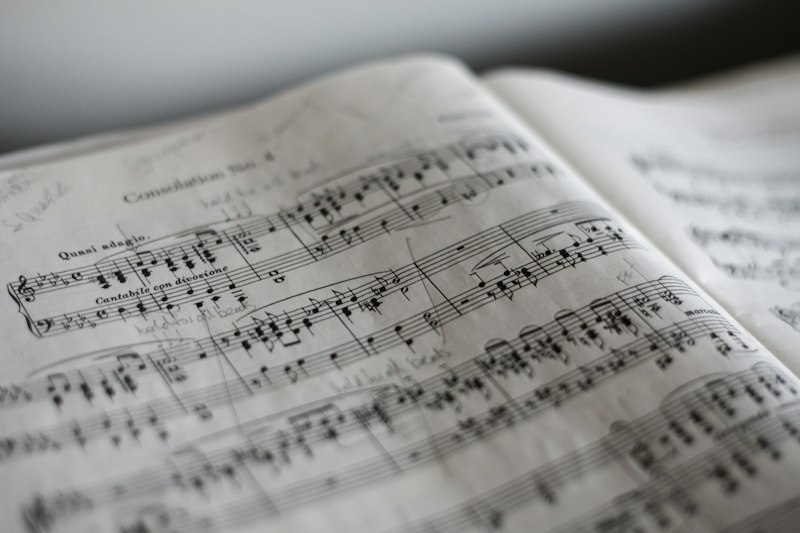
楽譜をMIDIに変換する技術「OMR(光学音楽認識)」とは?
楽譜をデジタルデータに変換する技術は OMR(Optical Music Recognition) と呼ばれます。文字をテキストに変換するOCRの「音楽版」と考えるとわかりやすいです。五線譜上の音符・休符・強弱記号・テンポなどをAIが自動認識し、MIDIファイルやMusicXMLとして出力します。
近年のAI技術の進化により、手書き楽譜でさえある程度認識できるOMRツールが登場しています。ただし認識精度は楽譜の画質・印刷品質・複雑さによって大きく変わるため、変換後は必ずMIDIエディタで確認・修正する工程が必要です。
- OMRが得意なケース: 印刷された楽譜の高解像度スキャン(300dpi以上)、比較的シンプルな単音メロディ
- OMRが苦手なケース: 手書き・フォント崩れ・低解像度画像、複数声部が複雑に絡む楽譜
無料で使える楽譜→MIDI変換ツール5選
1. LA Studio(楽譜OCR → MIDI変換)
LA Studio はブラウザだけで動作する無料DAWで、楽譜画像をアップロードするとMIDIリージョンとして直接エディタに取り込める「楽譜OCR(LEGATO AI)」機能を搭載しています。変換後はそのままピアノロールで編集・書き出しが可能なので、「変換→打ち込み修正→書き出し」の作業を一切ソフトをインストールせずブラウザ内で完結できます。インストール不要・登録不要(クラウド保存はアカウント作成が必要)という点が初心者に特に向いています。
操作手順は以下のとおりです:
- LA Studioのエディタ(https://la-studio.cc/editor)をブラウザで開く
- メニューから「楽譜OCR(LEGATO AI)」を選択
- 楽譜の画像ファイル(JPEG・PNG・PDF)をアップロード
- AIが自動認識し、MIDIリージョンとしてエディタに配置される
- ピアノロールを開いて音符を確認・修正
- 必要に応じてMIDIエクスポートしてダウンロード
2. MuseScore(無料楽譜作成ソフト)
MuseScore はWindows・Mac・Linux向けの無料楽譜作成ソフトです。MusicXMLやMIDIのインポート・エクスポートに対応しており、OMRソフトで変換したMusicXMLをMuseScoreで読み込んで細かく修正し、MIDIとして書き出すというワークフローが定番です。楽譜編集UIが充実しているため、音符の修正が視覚的にしやすい点が強みです。
3. Audiveris(無料OMRソフト・オープンソース)
Audiveris はJavaベースのオープンソースOMRエンジンです。インストールが必要ですが、完全無料で商用利用も可能。出力形式はMusicXMLで、それをDAWやMuseScoreに読み込む流れになります。認識精度は印刷楽譜であれば比較的高く、カスタマイズ性も高いため上級者向けのツールです。
4. PlayScore 2(スマートフォンアプリ・無料プランあり)
PlayScore 2はiOS・Android向けのOMRアプリです。スマートフォンのカメラで楽譜を撮影するとリアルタイムで認識・再生してくれます。無料プランでは一定枚数まで使用可能。MIDIエクスポートは有料プランが必要ですが、まずOMRの精度を手軽に試したいときに便利です。
5. SmartScore(デスクトップ・無料体験版あり)
SmartScoreはOMRの老舗ツールで、認識精度は業界トップクラスとも評価されています。有料ソフトですが無料体験版が用意されており、変換枚数に制限はあるものの試すことができます。ピアノ楽曲など複雑な多声部楽譜でも比較的高い認識率を誇ります。

楽譜→MIDI変換の具体的な手順(ステップバイステップ)
ステップ1:楽譜を高解像度でスキャン・撮影する
変換精度はここで大半が決まります。スキャナーを使う場合は300dpi以上(理想は600dpi)でグレースケールまたはモノクロでスキャンしてください。スマートフォンで撮影する場合は、なるべく真上から・影なし・均一な照明で撮影します。曲がりや歪みがあると認識率が大幅に下がります。
ステップ2:画像をOMRツールでMIDI/MusicXMLに変換する
上記のツールのいずれかを使って変換します。LA StudioのLEGATO AIを使う場合は画像をアップロードするだけで自動的にMIDIリージョンが生成されます。AudiverisやSmartScoreを使う場合は出力形式に「MusicXML」または「MIDI」を選択してファイルを書き出してください。
ステップ3:DAWにMIDIを読み込んで確認・修正する
OMRの認識は完璧ではないため、必ずDAWのピアノロールで確認が必要です。よく起きる誤認識は次のとおりです:
- 音符の長さ(付点・連符)の誤り
- オクターブのズレ
- 臨時記号(♯・♭)の読み飛ばし
- タイ・スラーの誤認識
- 強弱記号・テンポの未反映
ピアノロールでひとつひとつ確認しながら修正してください。単純なメロディラインなら修正箇所は少なく、複雑な和音進行が続くソナタ等では多くの修正が必要になる場合があります。
ステップ4:音源を割り当てて再生・書き出し
MIDIデータが完成したらソフトシンセ(音源)を割り当てて音を鳴らします。LA StudioではSalamander Grand Piano(グランドピアノ音源)やVitalなどのプラグインインストゥルメントをそのままアサインできます。最終的にWAV・MP3でエクスポートすれば完成です。
楽譜をMIDIに変換せず手動で打ち込む方法(OMRが使えないとき)
楽譜の画質が悪い、手書きすぎてOMRが機能しないというケースでは、DAWのピアノロールに手動で音符を打ち込むのが確実です。一見手間がかかるように思えますが、慣れると意外と速く作業できます。
手動打ち込みのコツを以下にまとめます:
- 楽譜と同じ拍子・テンポをDAWに設定する: グリッドが楽譜と一致するので音符を置きやすくなる
- メロディラインから入力する: まず右手の主旋律を入力し、そのあと左手の伴奏を追加する
- コードは和音ごとにまとめて配置: ピアノロールで同じ縦軸に複数ノートを置けば和音になる
- 拍子ごとにこまめに再生確認: 数小節打ち込んだら再生して楽譜と合っているか耳で確認する
- LA StudioのAI次音予測機能(Tabキー)を活用: ピアノロール入力中にTabキーを押すとAIが次の音を予測して補完してくれるため、打ち込みスピードが大幅に向上する
MIDIファイルをDAWに取り込む方法(各ソフト共通の基本操作)
変換で得たMIDIファイルをDAWに読み込む手順は、ほとんどのDAWで共通しています:
- DAWを起動し、新規プロジェクトを作成する
- MIDIファイルをDAWのトラックエリアにドラッグ&ドロップする(またはメニューの「ファイルを開く」「インポート」から読み込む)
- 読み込んだMIDIリージョンをダブルクリックしてピアノロールを開く
- 音符を確認・修正する
- プラグインシンセや音源を割り当てて再生する
LA Studioでは手順がさらにシンプルで、MIDIファイルをブラウザ画面にドラッグするだけでトラックに読み込まれます。インストール不要で動作するため、Chromebookや職場のPCでも使えるのが便利なポイントです。
楽譜デジタル化を音楽制作に活かす応用テクニック
クラシック楽曲のアレンジ素材として使う
パブリックドメインのクラシック楽曲(バッハ・ショパン・モーツァルト等、作曲家没後70年以上)の楽譜をMIDIに変換すれば、正式な著作権フリーの素材として自分のアレンジやBGM制作に活用できます。ただし楽譜の版・編曲者が現代の場合は著作権が残っている場合があるため注意が必要です。
Audio to MIDIと組み合わせる
楽譜がない場合は、音声ファイルから直接MIDIを生成する「Audio to MIDI変換」という手法も有効です。LA StudioにはBasic Pitchを使ったブラウザ内Audio→MIDI変換機能があり、演奏音源を録音してそのままMIDIに変換→ピアノロールで編集というワークフローも可能です。
Voice to MIDIで鼻歌から楽譜を作る
楽譜も音源もない場合は、頭の中のメロディを鼻歌で歌ってMIDIにする「Voice to MIDI」という方法もあります。LA Studioでは声やハミングを録音してMIDIトラックに変換するブラウザ内ツールが搭載されています。楽譜が読めない方でも直感的にメロディを打ち込める入口として活用できます。
まとめ
楽譜をMIDIに変換する方法は大きく分けて「OMRツールで自動変換→修正」と「DAWのピアノロールに手動打ち込み」の2通りです。初心者にとってのおすすめは、ブラウザだけで楽譜OCR→MIDI変換→打ち込み修正→エクスポートまで完結できる LA Studio を試してみることです。インストール不要で無料から始められるため、まず試してみてそのまま音楽制作に発展させることができます。
OMRの認識精度は100%ではありませんが、「変換後の修正作業」と割り切れば、1曲を0から打ち込むよりはるかに時間を節約できます。高品質スキャン・OMR変換・DAWでの修正というステップを習慣にすることで、楽譜のデジタル化と音楽制作の効率が大きく上がります。
よくある質問
Q. 手書きの楽譜でもMIDIに変換できますか?
A. 手書き楽譜は印刷楽譜よりもOMRの認識精度が低くなります。認識精度を上げるには、なるべく均一な太さで書かれた・スキャン画質の高い手書き楽譜を使うことが重要です。ただし現実的には、手書き楽譜は誤認識が多発するため、結果を確認しながら手動修正する工程を前提にした方が良いでしょう。認識が難しい場合は手動打ち込みの方が早いケースもあります。
Q. PDFの楽譜は変換できますか?
A. PDFのテキスト情報から直接MIDIを生成することはできませんが、PDFを画像(JPEG・PNG)として書き出してからOMRツールに読み込むことで変換できます。Adobe AcrobatやブラウザのPDF機能でページを画像として保存する方法が一般的です。LA StudioのLEGATO AIはPDFを直接アップロードすることにも対応しています。
Q. 変換したMIDIの著作権はどうなりますか?
A. 楽曲そのものの著作権はMIDI変換をしても変わりません。著作権が存在する楽曲の楽譜をMIDI変換して公開・配布・商業利用することは著作権侵害になる可能性があります。個人での練習・学習目的での使用は私的複製として認められる場合が多いですが、ネット公開や商業利用の際はJASRACなどの著作権管理団体への確認が必要です。パブリックドメインの楽曲であれば自由に利用できます。
Q. MIDIとMusicXMLの違いは何ですか?
A. MIDIは音符のオン・オフ・ベロシティ・テンポなどの演奏情報を数値で記録したフォーマットです。MusicXMLはそれに加えて音符の見た目(音符の種類・臨時記号・強弱記号・歌詞など楽譜表記情報)もXML形式で保持できます。OMRソフトはMusicXMLで出力することが多く、そのMusicXMLをMuseScoreで開いて楽譜として確認・編集し、MIDIに変換するという流れが一般的です。DAWでの打ち込み用途ではMIDIで十分です。
Q. 完全無料でできますか?インストールは必要ですか?
A. LA StudioのLEGATO AI楽譜OCR機能はクレジット制プランを使用しますが、基本的な変換であれば無料枠の範囲内で試すことができます(楽譜OCR・音楽生成などの高負荷AI機能は一定のクレジットを消費)。Audiverisはオープンソースで完全無料ですがJavaのインストールが必要です。MuseScoreはダウンロードが必要ですが無料で利用できます。ブラウザだけで完結したい場合はLA Studioが最も手軽な選択肢です。