ギター打ち込み初心者ガイド【無料DAWで完全解説】
ギター打ち込みとは?初心者が最初に知るべきこと
「ギターが弾けなくてもギターの音をDAWで鳴らしたい」「打ち込みでギターパートを作りたいけど、どこから手をつければいいかわからない」——この記事では、そんな初心者の疑問にまっすぐ答えます。
ギター打ち込みとは、実際にギターを演奏するのではなく、MIDIデータ(音の高さ・長さ・強弱の情報)をDAW上で入力し、ギター音源に演奏させる手法です。リアルな演奏は難しくても、コードやリフをMIDIで打ち込むことで十分なクオリティのギタートラックが作れます。無料のブラウザDAWだけで完結する方法も含め、ステップごとに説明していきます。
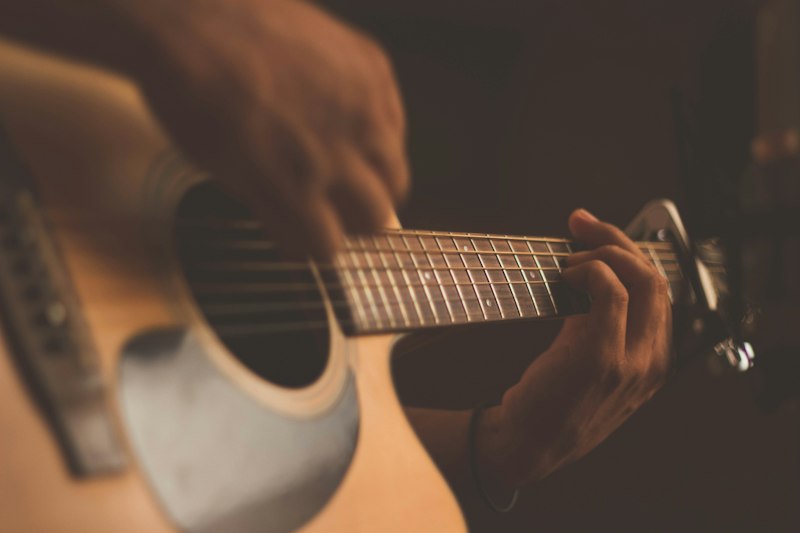
ギター打ち込みに必要なもの
① DAWソフト(またはブラウザDAW)
DAW(デジタルオーディオワークステーション)はMIDIを入力・編集するためのソフトウェアです。代表的な無料DAWにはGarageBand(Mac専用)、LMMS、Cakewalk by BandLabなどがあります。ただし、これらはインストールが必要で、PCスペックによっては動作が重くなることもあります。
手軽に始めたいなら、インストール不要のブラウザDAW「LA Studio」がおすすめです。ChromeやEdgeブラウザさえあれば、Windows・Mac・Chromebookを問わず無料で使えます。
② ギター音源(VST/SoundFont)
MIDIデータを実際のギターサウンドに変換するのが「ギター音源」です。有料の高品質音源(例:Ample Guitar、UJAM Instant Guitarist)もありますが、無料でもかなりリアルな音源が存在します。
- SoundFont(SF2)形式:無料配布が多く、DAWに読み込むだけで使える
- General MIDI(GM)音源:ほぼすべてのDAWに内蔵。プログラムナンバー25〜32番がギター系
- Surge XT:無料の高機能ソフトシンセ。ギター系パッチも収録
③ MIDIキーボード(あると便利・なくてもOK)
MIDIキーボードがあれば音符をリアルタイム入力できますが、なくても問題ありません。DAWのピアノロール上でマウスクリックだけで音符を配置できます。
ギターのMIDIデータの作り方【ステップ別手順】
STEP 1:DAWを開いてMIDIトラックを作成する
ここではLA StudioのブラウザDAWを例に説明します。
- ブラウザで https://la-studio.cc/editor を開く
- 画面左の「+トラック追加」ボタンをクリック
- 「MIDIトラック」を選択する
- インストゥルメントの選択画面で「GM音源」または「SoundFont」を選ぶ
STEP 2:ギター音源を選択する
GM音源の場合、プログラムナンバーでギターの種類を選べます。
- 25番(Acoustic Guitar Nylon):クラシックギター的な柔らかい音
- 26番(Acoustic Guitar Steel):アコースティックギターの明るい音
- 27番(Electric Guitar Jazz):ジャズ向けの丸みある音
- 28番(Electric Guitar Clean):クリーンエレキの定番
- 29番(Electric Guitar Muted):カッティング向けのミュートギター
- 30番(Overdriven Guitar):オーバードライブ歪みサウンド
- 31番(Distortion Guitar):ヘビーなディストーションサウンド
ロック・メタル系ならDistortion Guitar(31番)、爽やかなポップスならClean Guitar(28番)を選ぶのが基本です。
STEP 3:ピアノロールでMIDIノートを入力する
MIDIトラックのリージョン(ブロック)をダブルクリックするとピアノロールが開きます。
- 鉛筆ツール(または左クリック)を選択
- ピアノロール上の好きな位置をクリックして音符を配置
- 音符の右端をドラッグして長さを調整
- 音符を上下にドラッグしてピッチ(音の高さ)を変更
ギター打ち込みのポイント:実際のギターの音域はE2〜E6(低いEから高いE)です。MIDIのノートナンバーでいうとE2=40、E6=88が目安。これより低すぎる音や高すぎる音は不自然に聞こえるため注意しましょう。
STEP 4:ベロシティ(強弱)を調整してリアルに仕上げる
打ち込みギターが「機械的」に聞こえる最大の原因は、すべての音符のベロシティ(音量・強弱)が同じであることです。
- アクセントの強い音:ベロシティ 90〜110
- 通常の音:ベロシティ 70〜85
- 弱くピッキングする音:ベロシティ 50〜65
ピアノロール下部に表示されるベロシティバーをマウスで上下にドラッグするだけで変更できます。わずかな強弱のばらつきを加えるだけで、一気に演奏感が出ます。
STEP 5:コードを打ち込む場合の注意点
ギターのコードをMIDIで打ち込むときは、ピアノのように全音符を完全に同時発音させると不自然です。実際のギターは弦を1本ずつ弾くため、わずかにタイミングをずらす(ストラム効果)のがリアルに聞こえるコツです。
- Cコード(C3・E3・G3・C4・E4)の各音符を10〜20ms(ミリ秒)ずつずらして配置
- 低音弦から高音弦へ向かって順番にずらす(ダウンストロークの場合)

エレキギターをよりリアルにする:アンプシミュレーターの活用
GM音源やSoundFontのギター音は手軽ですが、エレキギターらしい「歪み」や「コシ」を出すにはアンプシミュレーターを通すと劇的に変わります。
LA Studioにはニューラルネットワークベースのギターアンプシミュレーター「NAM(Neural Amp Modeler)」が搭載されており、実在するアンプの音を驚くほどリアルに再現できます。MIDIから書き出したオーディオをNAMに通すだけで、スタジオ録音に近いエレキギターサウンドが得られます。
NAMを使う基本手順
- NAMデモページを開くと、アンプシミュレーターがロード済みの状態でエディタが起動
- ギタートラックのエフェクトスロットにNAMを挿入
- プリセット(Marshall系、Fender系など)を選択するだけで音作りが完了
NAMはオープンソースプロジェクトとして開発されており、コミュニティが公開する無料のNAMモデルを読み込めば、さらに多彩なアンプサウンドを使えます。
無料で使えるギター音源まとめ
① General MIDI内蔵音源
追加不要でほぼすべてのDAWに入っています。クオリティは高くありませんが、プロトタイプや仮歌仮打ちには十分です。
② SoundFont(SF2)フリー音源
MuseScoreのSoundFontや「GeneralUser GS」など、品質の高いSF2が無料配布されています。LA StudioはSF2ファイルを直接読み込めるため、ダウンロードしたSF2をそのまま使えます。
③ Surge XT(ソフトシンセ)
LA Studioに内蔵されているSurge XTは数百種類のプリセットを持つ高機能シンセで、ギター系のパッチも豊富です。エレクトリックギター風のサウンドを手軽に呼び出せます。
④ NAMアンプシミュレーター
前述のNAMは「音源」ではなくアンプシミュレーターですが、DI音(直接入力した音)やソフトシンセのギター音をリアルなアンプサウンドに変換します。無料モデルも多数公開されています。
ギター打ち込みで初心者がよくやるミス5選
ミス① ギターの音域を無視する
ギターで実際に出せない音域(E2以下・E6以上)を打ち込むと、どんな音源でも不自然に聞こえます。必ずE2〜E6の範囲内で打ち込みましょう。
ミス② ベロシティが全部同じ
すべての音符が同じベロシティでは「打ち込み感」が丸出しになります。前述のとおり、強弱を意識してばらつかせましょう。
ミス③ コードボイシングがギターらしくない
ギターはオープンコードやバレーコードの形があります。ピアノのように密集したボイシングではなく、低音弦と高音弦が混在する開いたボイシングにすると自然に聞こえます。たとえばCコードはC3・E3・G3・C4・E4が基本形です。
ミス④ アルペジオで音符を短く切りすぎる
アルペジオはギターが弦を弾いたあと自然に余韻が続くパターンです。音符を短く切りすぎるとスタッカートになり、ギターらしさが失われます。アルペジオ音符はグリッドいっぱいに伸ばしておきましょう。
ミス⑤ エフェクトなしで完成させようとする
リバーブやディレイを少量かけるだけでギターサウンドの「空気感」が大きく変わります。エフェクトは後からでも調整できるので、早めに試してみましょう。
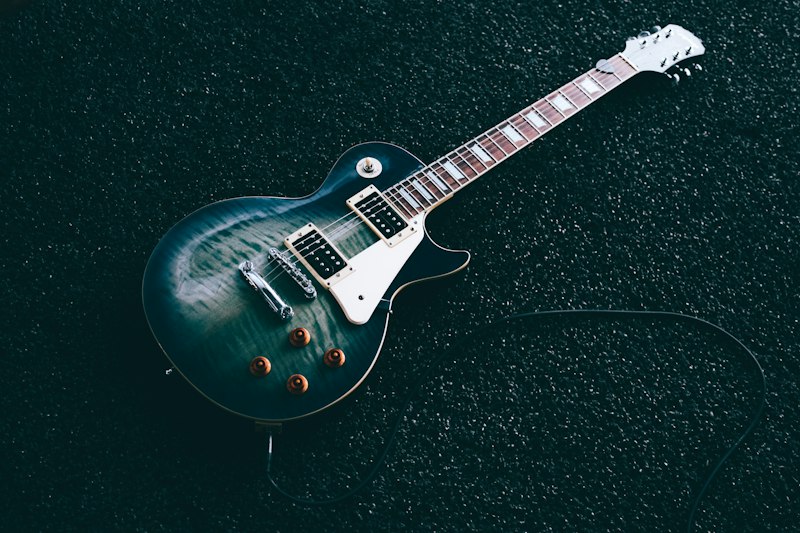
ギター打ち込みとリアル録音の使い分け
打ち込みギターはいつでも便利というわけではありません。用途によって使い分けるのが現実的です。
- 打ち込みが向くケース:アレンジのデモ作成、ギタリストとのやり取り前のプレビュー、ギターが弾けない人がギターパートを入れたいとき
- リアル録音が向くケース:商業リリース、複雑なチョーキング・スライドが多い曲、ライブ感・人間味を最優先するとき
最近では「打ち込みでコード進行とリズムの骨格を作り、後からギタリストに本録音してもらう」というハイブリッドワークフローも一般的です。
よくある質問
Q. ギター打ち込みはギターを弾けない人でもできますか?
A. はい、できます。MIDIデータはマウスだけでピアノロールに入力できるため、ギターが弾けない方でも問題ありません。ただし、ギターの音域やボイシングの特性を理解しておくと、よりリアルなサウンドに近づけられます。この記事で解説した音域(E2〜E6)とコードボイシングのポイントを押さえれば、初心者でも十分なクオリティのギタートラックが作れます。
Q. 無料DAWでエレキギターの打ち込みはできますか?
A. できます。LA StudioのようなブラウザDAWなら、インストール不要でMIDI打ち込みとアンプシミュレーター(NAM)が無料で使えます。GarageBand(Mac)やLMMS、Cakewalk by BandLabも無料で使える定番DAWです。
Q. ギター音源はどれを選べばいいですか?
A. 初心者はまずDAW内蔵のGM音源(プログラム27〜31番)から始めるのがおすすめです。慣れてきたらSF2形式の無料音源やSurge XTのギターパッチを試してみましょう。よりリアルなエレキサウンドを目指すなら、NAMアンプシミュレーターと組み合わせると効果的です。
Q. ギターのコードをMIDIで打ち込む方法がわかりません。
A. ギターのコードはオープンボイシング(音符を広い音域に分散させる形)で打ち込むのが基本です。例えばCメジャーコードならC3・E3・G3・C4・E4の5音を配置し、ダウンストロークなら低音から10〜20msずつタイミングをずらして入力します。ピアノロール上でこの操作をするだけで、驚くほどギターらしく聞こえるようになります。
Q. ギター打ち込みの音がどうしても安っぽく聞こえます。改善策は?
A. 主な原因は①ベロシティが均一、②コードが同時発音すぎる、③エフェクトなし、の3つです。ベロシティに強弱のゆらぎをつけ、コードのタイミングを微妙にずらし、リバーブとNAMアンプシミュレーターを通してみてください。この3点を改善するだけで、音のクオリティが大きく変わります。
まとめ:ギター打ち込みは無料ブラウザDAWで今すぐ始められる
ギター打ち込みは「ギターが弾けないからDTMでギターの音が使えない」という制約を完全に取り除いてくれる手法です。大切なのはギターの音域を守ること、ベロシティに強弱をつけること、コードをわずかにずらして入力すること——この3つを意識するだけで、初心者でも驚くほどリアルなギタートラックが作れます。
インストール不要ですぐに試したい方は、LA StudioのブラウザDAWを開いてMIDIトラックを追加するところから始めてみてください。GM音源・SoundFont・Surge XT・NAMアンプシミュレーターがすべて無料で使えるので、環境構築の手間なくギター打ち込みを体験できます。